
「Instagram投稿を作るたびにデザインがバラバラになってしまう…」
「毎回ゼロから考えているので、投稿作成に時間がかかる…」
「統一感のあるアカウントを作りたい…」
このように悩んでいませんか?
私自身もInstagram運用を始めた頃は、投稿ごとに色やフォントを変えてしまい、プロフィール全体にまとまりがありませんでした・・・。
しかし、最初にいくつかのルールを決めるようになってから、投稿が作りやすくなり、統一感も出るようになりました。
この記事では、私が実際にInstagram運用で決めていることをもとに、初心者でも統一感のある投稿を作るためのポイントを紹介します!

なぜ最初にルールを決めることが大切なの?
Instagram投稿は、毎回ゼロから作ると時間がかかります。
配色、フォント、レイアウトなどを毎回考えていると、なかなか継続できません。
私も最初の頃は、「今回はどんなデザインにしよう?」と悩んでばかりいました。
しかし、あらかじめルールを決めてからは、投稿作成のスピードがかなり上がりました。
また、プロフィールを見た時の統一感も出しやすくなります。
それでは、私が実際に決めている7つのポイントを紹介します。
① 配色を決める
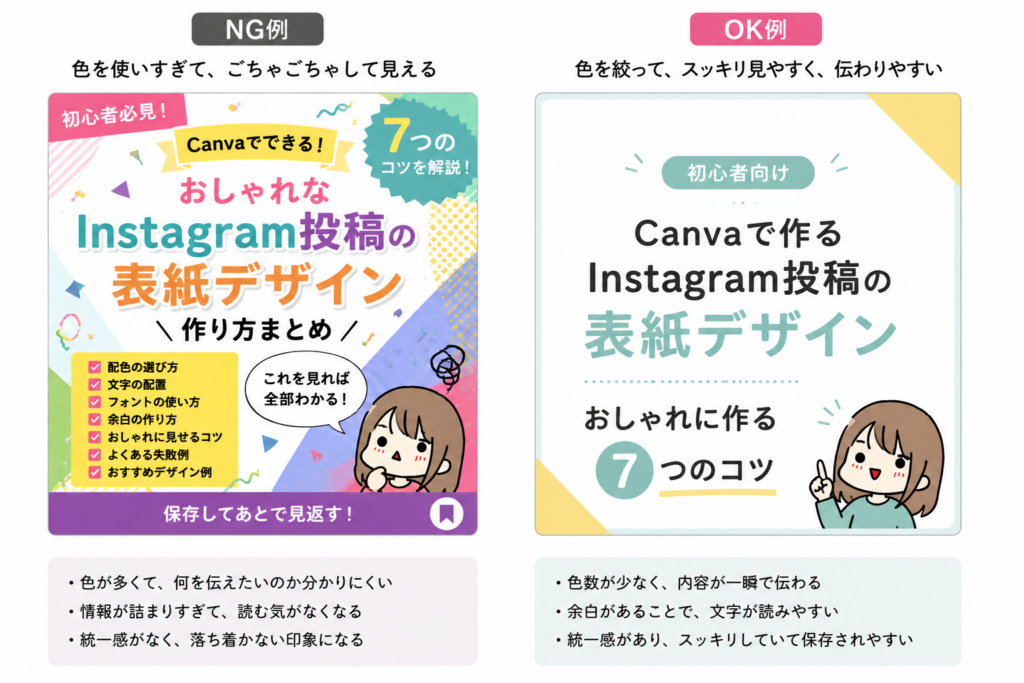
最初に決めておきたいのが、アカウント全体の配色です。
私は現在、白をベースに、ミントグリーンと黄色をアクセントカラーとして使っています。
毎回同じ色を使うことで、プロフィール全体に統一感が出るようになりました。
初心者の方は、3色程度に絞るのがおすすめです。
- ベースカラー
- メインカラー
- アクセントカラー
これだけでも、かなりまとまりのあるデザインになります。

良かったらインスタグラムも見てね♪
② フォントを固定する
Canvaにはたくさんのフォントがあります。
そのため、毎回違うフォントを使ってしまうと、統一感がなくなりやすいです。
私も最初は色々なフォントを試していましたが、今はタイトル用と本文用をほぼ固定しています。
フォントを決めておくだけでも、投稿作成がかなり楽になります。
また、読者にも「この人の投稿だ」と覚えてもらいやすくなります。
③ キャラクターや素材を決める
私のInstagramでは、毎回同じキャラクターを使っています。
同じキャラクターを使うことで、世界観が統一されるだけでなく、素材探しの時間も短縮できます。
また、読者にも親しみを持ってもらいやすくなります。
キャラクターを使わない場合でも、アイコンや装飾素材を固定すると統一感が出しやすくなります。
「毎回同じ雰囲気」を意識することが大切です♪

筆者が実際に使っているキャラはこのブログの吹き出しに出てくる私たちを使っているよ♪(笑)
④ 投稿サイズを決める
Instagram投稿を作る前に、投稿サイズも決めておくとかなり楽になります!
私の場合は、Instagram投稿では縦長サイズを使うことが多いです。
サイズを毎回変えてしまうと、文字の大きさや画像の配置をそのたびに調整する必要があります。
そのため、最初にサイズを固定しておくと、テンプレートも使いやすくなります。
特に初心者の方は、まず1つのサイズに絞って投稿を作るのがおすすめです。
サイズを固定すると、次のようなメリットがあります。
- 毎回レイアウトを考えなくて済む
- 文字サイズを統一しやすい
- 表紙デザインを使い回しやすい
- プロフィール全体の見た目が整いやすい
私自身もサイズを固定してから、投稿作成の迷いがかなり減りました。

⑤ テンプレートを作る
Instagram投稿を作る前に、テンプレートを用意しておくことも大切です。
私が実際にやってよかったことの中でも、テンプレート作成はかなり大きいです。
最初の頃は、毎回ゼロから投稿を作っていました。
しかし、それだと表紙の配置や本文ページのレイアウトを毎回考える必要があり、かなり時間がかかりました。
そこで、表紙・本文・まとめページの基本テンプレートを作るようにしました。
テンプレートを作ってからは、文字や内容を差し替えるだけで投稿を作りやすくなりました。
テンプレートを作る時は、以下の3種類を用意しておくと便利です。
- 表紙用テンプレート
- 本文用テンプレート
- まとめ・保存促進ページ用テンプレート
この3種類があるだけでも、カルーセル投稿はかなり作りやすくなります♪
テンプレートは手抜きではありません。
投稿を継続するための仕組みです。
私自身もテンプレートを作ってから、投稿作成の負担がかなり減りました。
こちらの記事で私が実際に使用している自作テンプレートを解説しています♪

⑥ 投稿テーマを決める
投稿を作る前に、「何について発信するのか」を決めておくことも大切です。
テーマが決まっていないと、投稿内容がバラバラになりやすくなります。
私の場合は、Canva初心者やInstagram初心者向けの内容を中心に投稿を作っています。
たとえば、以下のようなテーマです。
- Canvaの使い方
- Instagram投稿の作り方
- デザインの失敗例
- 配色や余白のコツ
- 投稿ネタの考え方
- 実際にやってよかったこと
このようにテーマをある程度決めておくと、投稿ネタも考えやすくなります。
また、読者にも「このアカウントは何を発信しているのか」が伝わりやすくなります。
私も最初は方向性に迷っていましたが、Canva×Instagramに絞ってから、ブログ記事ともつなげやすくなりました。
投稿テーマを決める時は、以下のように考えるのがおすすめです。
- 誰に向けて発信するのか
- どんな悩みを解決するのか
- 自分が実際に経験していることは何か
- ブログ記事とつなげられる内容か
特に初心者の方は、自分が過去に悩んだことをテーマにすると投稿を作りやすいです。
私自身も、CanvaでつまずいたことやInstagram運用で感じたことを投稿ネタにしています。
⑦ 投稿ルールを決める
最後に決めておきたいのが、投稿ルールです。
私自身、最初はその日の気分で投稿を作っていました。
しかし、それだとデザインや構成がバラバラになってしまいました。
現在は、次のようなルールを決めています。
- 右上にページ番号を入れる
- 表紙→本文→まとめの流れにする
- 最後のページで保存をお願いする
- 白・ミント・黄色を基本カラーにする
- 同じキャラクターを使う
細かいルールでも、決めておくだけで投稿作成がかなり楽になります。
また、読者にとっても「いつもの投稿」として認識してもらいやすくなります。
ルールを作ることは、デザインを縛ることではありません。
むしろ、迷う時間を減らして継続しやすくするための工夫です。
私が実際に一番やってよかったこと
私が一番やってよかったと感じているのは、テンプレートを作ったことです。
最初の頃は、毎回ゼロからデザインを考えていました。
しかし、表紙・本文・まとめページのテンプレートを作ってから、投稿作成の時間がかなり短縮されました。
また、世界観も統一しやすくなり、自分自身も投稿を続けやすくなったと感じています。
もし今から始めるなら、まずはテンプレート作成から取り組むのがおすすめです。
初心者におすすめのチェックリスト
Instagram投稿を作る前に、次の7つを決めておきましょう。
- 配色を決める
- フォントを固定する
- キャラクターや素材を決める
- 投稿サイズを決める
- テンプレートを作る
- 投稿テーマを決める
- 投稿ルールを決める
これだけでも、投稿の統一感はかなり変わります。
また、毎回デザインに悩む時間も減るため、継続しやすくなります。
まとめ
今回は、CanvaでInstagram投稿を作る前に決めることを7つ紹介しました。
- 配色を決める
- フォントを固定する
- キャラクターや素材を決める
- 投稿サイズを決める
- テンプレートを作る
- 投稿テーマを決める
- 投稿ルールを決める
私自身も、これらを決めるようになってから、以前より統一感のある投稿を作れるようになりました。
Instagram運用を続けるためには、毎回ゼロから考えないことが大切です。
まずは、自分なりのルールを少しずつ作っていきましょう。
きっと、今よりもっと投稿作成が楽しくなるはずです。

コメント