

「CanvaでInstagram投稿って作れるの?」
「おしゃれに作りたいけど、初心者でも大丈夫?」
このように悩んでいませんか?
結論から言うと、Canvaを使えば初心者でも簡単におしゃれなInstagram投稿を作れます。
CanvaにはInstagram向けテンプレートが豊富に用意されているため、デザイン経験がなくても安心です。
この記事では、CanvaでInstagram投稿を作る方法や、おしゃれに見せるコツを初心者向けに分かりやすく解説します。
※Canvaテンプレート例(操作説明のため掲載しています)

CanvaでInstagram投稿は作れる?

Canvaでは、Instagram向けの投稿画像を簡単に作成できます。
- 通常投稿
- ストーリー
- リール用画像
- プロフィール画像
など、Instagramに必要なデザインをまとめて作成可能です。
CanvaでInstagram投稿を作る手順
STEP1:Canvaを開く
まずはCanvaを開きます。
「ホーム」の「SNS」を開きます。

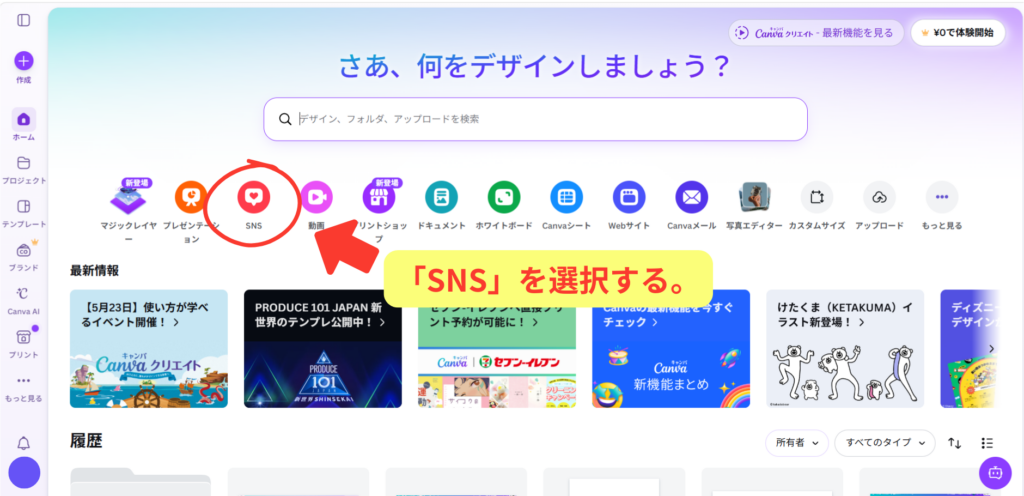
STEP2:「Instagram投稿」を選ぶ
「SNS」のボタンを押した後に「デザインを作成」という画面が表示されるので、上の選択から「Instagram」を押すとInstagram用のサイズが自動で表示されます。
- Instagram投稿(4:5)
- Instagramリール動画
- Instagramストーリー
- Instagramのプロフィール写真
今回はInstagram投稿(4:5)で解説していきます♪
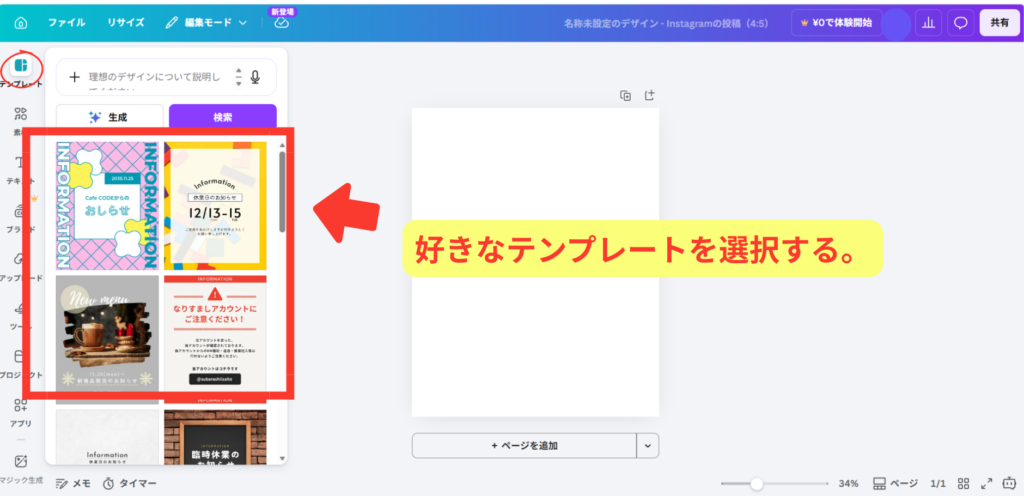
STEP3:テンプレートを選ぶ
Canvaにはおしゃれなテンプレートが大量に用意されています。
初心者はテンプレートを使うのがおすすめです。
※写真はCanvaテンプレート例(操作説明のため掲載しています)
STEP4:文字や画像を変更する
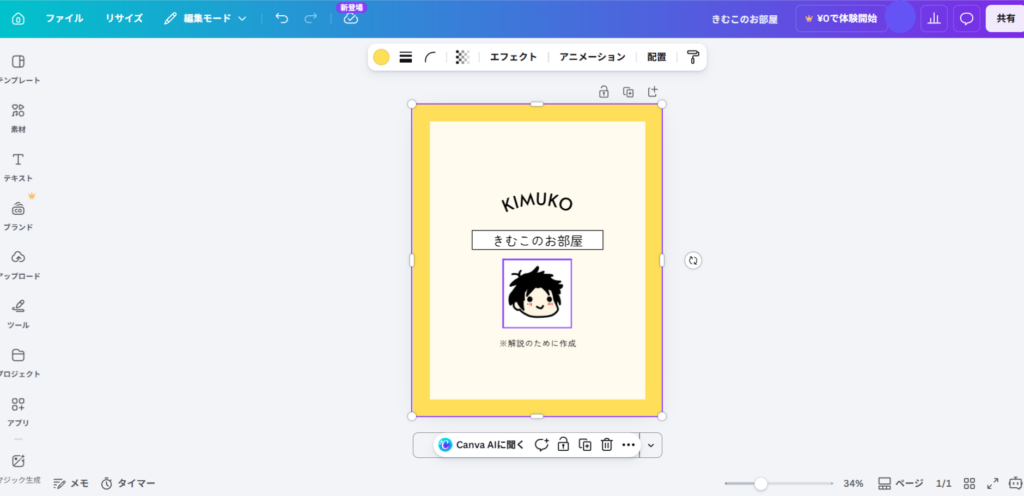
テンプレートを選んだら、自分用に編集します。
- 文字変更
- 色変更
- 画像変更
などを行いましょう。
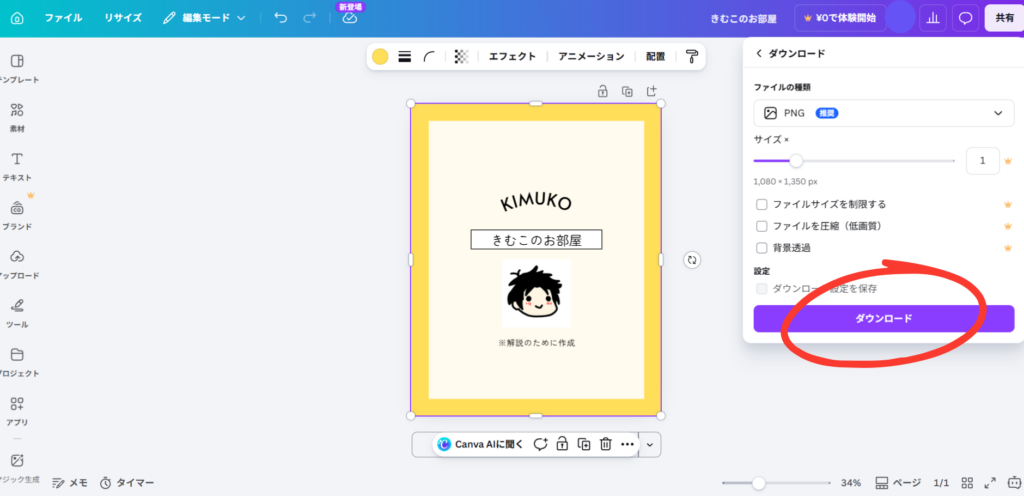
STEP5:保存する
完成したら「共有」→「ダウンロード」から保存します。
Instagram投稿ならPNG保存がおすすめです。
Instagram投稿をおしゃれに見せるコツ
① 色を使いすぎない
色が多すぎるとごちゃごちゃして見えます。
初心者は3色以内にまとめるのがおすすめです。
② フォントを増やしすぎない
フォントは2種類までにすると統一感が出ます。
③ 余白を意識する
文字や画像を詰め込みすぎると見にくくなります。
④ テンプレートを活用する
初心者は無理にゼロから作る必要はありません。
テンプレートを使えば、簡単におしゃれなデザインが作れます。
Instagram投稿を作る時の注意点
① サイズを間違えない
Instagramには適切なサイズがあります。

② 画質に注意する
低画質保存すると、画像がぼやける原因になります。

③ 有料素材に注意する
王冠マークの素材は有料です。

CanvaでInstagram投稿を作るメリット

- 初心者でも簡単
- テンプレートが豊富
- スマホでも使える
- 無料版でも十分使える

よくある質問
初心者でも作れますか?
問題ありません。テンプレートを使えば簡単です。
無料版でも大丈夫?
多くの場合は無料版で十分です。
スマホでも作れる?
可能です。Canvaアプリでも編集できます。
まとめ
- Canvaなら初心者でもInstagram投稿を作れる
- テンプレートを使うと簡単
- シンプルなデザインを意識するとおしゃれに見える
まずはテンプレートを使って、1つ投稿を作ってみましょう。


コメント