
CanvaでInstagram投稿を作っていると、
「1投稿作るだけですごく時間がかかる…」
「毎回デザインを考えるのが大変…」
「もっと効率よく投稿を作りたい」
と感じることはありませんか?
私もInstagramを始めたばかりの頃は、1枚作るたびに文字の位置や色、フォントなどを考えてしまい、かなり時間がかかっていました。
しかし、Canvaの使い方や投稿の作り方を少しずつ工夫することで、以前よりもかなり作業しやすくなりました。
ポイントは、毎回ゼロから作らないことです。
この記事では、Canva初心者でも実践しやすいInstagram投稿を効率よく量産する方法・時短テクニック7選を紹介します。
Instagram投稿を作る時間を短縮したい人は、できそうなものから取り入れてみてください♪

CanvaでInstagram投稿を量産するなら「毎回ゼロから作らない」
Instagram投稿を効率よく作るうえで、まず意識したいのが毎回ゼロからデザインを作らないことです。
投稿するたびに、
- フォントを決める
- 色を決める
- 文字の位置を決める
- 背景を決める
- 素材を探す
という作業をしていると、どうしても時間がかかります。
逆に、あらかじめデザインの基本ルールを決めておけば、新しい投稿では「内容を入れ替える」作業が中心になります。
私自身もInstagram投稿を続ける中で、毎回新しいデザインを考えるより、ある程度「型」を決めた方が圧倒的に続けやすいと感じました。
CanvaでInstagram投稿を量産する時短テクニック7選
ここからは、実際に使いやすい方法を7つ紹介します。
① 投稿デザインのテンプレートを作っておく
まずおすすめなのが、自分専用のInstagram投稿テンプレートを作ることです。
たとえば、
- 表紙
- 本文ページ
- まとめページ
の3種類程度を作っておくだけでも、毎回の作業量をかなり減らせます。
私の場合も、投稿ごとにすべてのデザインを変えるのではなく、基本的なレイアウトや色をある程度統一しています。
テンプレートがあれば、新しい投稿を作るときは文章や画像を変更するだけなので、初心者でも量産しやすくなります。
「デザインを考える時間」から「内容を考える時間」へ変えられるのが大きなメリットです。

これ、本当に楽になります♪
② 過去の投稿を複製して作る
すでにInstagram投稿を何本か作っているなら、過去のデザインを複製して使う方法もおすすめです。
Canvaでは既存のデザインをコピーできるため、似た構成の投稿ならゼロから作り直す必要はありません。
たとえば、
- タイトルを変更する
- 本文を入れ替える
- 必要な画像だけ変更する
- ページ数を調整する
といった方法で、新しい投稿へ作り替えられます。
特にカルーセル投稿では、毎回レイアウトを作り直すよりも、過去の投稿を複製した方がかなり楽です。
ただし、元の文章や画像が残ったまま投稿しないよう、最後に全ページを確認しましょう♪
③ 色とフォントを固定する
投稿を作るたびに色やフォントを選んでいると、それだけでも意外と時間がかかります。
そこでおすすめなのが、Instagramで使う色とフォントをあらかじめ固定することです。
たとえば、
- メインカラー
- アクセントカラー
- 背景色
- 見出し用フォント
- 本文用フォント
を決めておきます。
これだけでも「今日は何色にしよう?」と悩む時間を減らせます。
さらに、同じ色やフォントを使い続けることで、投稿一覧を見たときの統一感も出しやすくなります。
時短とInstagramの世界観づくりを同時にできるので、かなりおすすめです。

④ 投稿を1つずつではなく、まとめて作る
投稿を毎日1つずつ作るより、時間がある日に2〜3投稿分をまとめて作る方法も効率的です。
たとえば、
- 最初に投稿ネタを3つ決める
- 3投稿分の文章を考える
- Canvaでまとめてデザインする
- 完成した投稿を順番に保存する
という流れです。
同じ作業をまとめて行うことで、「ネタを考える→Canvaを開く→デザインする」という切り替えが少なくなります。
ただし、最初から10投稿、20投稿と大量に作ろうとすると疲れてしまうこともあります。
初心者なら、まずは2〜3投稿をまとめて作るくらいから始めるのがおすすめです。

投稿ネタに困ったときはこちらの記事をご確認ください♪

⑤ よく使う素材やデザインを使い回す
Canvaで毎回素材を探していると、気づけばかなり時間が経っていることがあります。
そこで、よく使う素材はある程度固定しておくと便利です。
たとえば、
- 矢印
- 吹き出し
- 囲み枠
- アイコン
- キャラクター
- 背景素材
などです。
自分の投稿でよく使う素材が決まっていれば、毎回検索する必要がなくなります。
また、同じ素材を適度に使うことで、投稿全体の雰囲気も統一しやすくなります。
⑥ Canvaのフォルダを整理する
投稿数が増えてくると、意外と時間を取られるのが「あのデザインどこだっけ?」問題です。
過去の投稿を複製したくても、元のデザインが見つからなければ探すだけで時間がかかってしまいます。
そのため、投稿が増えてきたらCanva内を整理しておくのがおすすめです。
たとえば、
- Instagram投稿
- 投稿テンプレート
- 完成済み
- PR案件
- ブログ用
など、自分が分かりやすい形で整理します。
私も作品が増えてから、作ることだけでなく「後から探しやすくすること」も時短につながると感じるようになりました。
フォルダ整理については、こちらで詳しく紹介しています♪

⑦ 完璧を目指しすぎない
これはCanvaの機能ではありませんが、個人的にはかなり重要だと思っています。
Instagram投稿を作っていると、
「もう少し文字を右にした方がいいかな?」
「この色じゃない方がいいかな?」
「もっとおしゃれにできるかも…」
と、細かい部分が気になってしまうことがあります。
もちろん見やすいデザインを作ることは大切ですが、細部を直し続けているといつまで経っても完成しません。
私も最初の頃は細かいところまで気になっていましたが、Instagramを続けるなら「ある程度できたら投稿する」ことも大切だと感じています。
投稿を続けながら改善していけば大丈夫です。
私が実際にInstagram投稿を作るときの流れ
ここまで時短方法を紹介しましたが、実際の作業イメージが分かりにくい人もいると思います。
私の場合は、おおまかに次のような流れで作っています。
- 投稿するテーマを決める
- 投稿の構成を考える
- 過去のデザインやテンプレートを複製する
- 文章を入れ替える
- 必要に応じて画像や素材を変更する
- 全ページを確認する
- Instagram用に保存する
毎回まったく新しいデザインを作るのではなく、すでに作った「型」を利用するのがポイントです。
この方法ならデザインの統一感も保ちやすく、投稿作成の負担も減らせます。
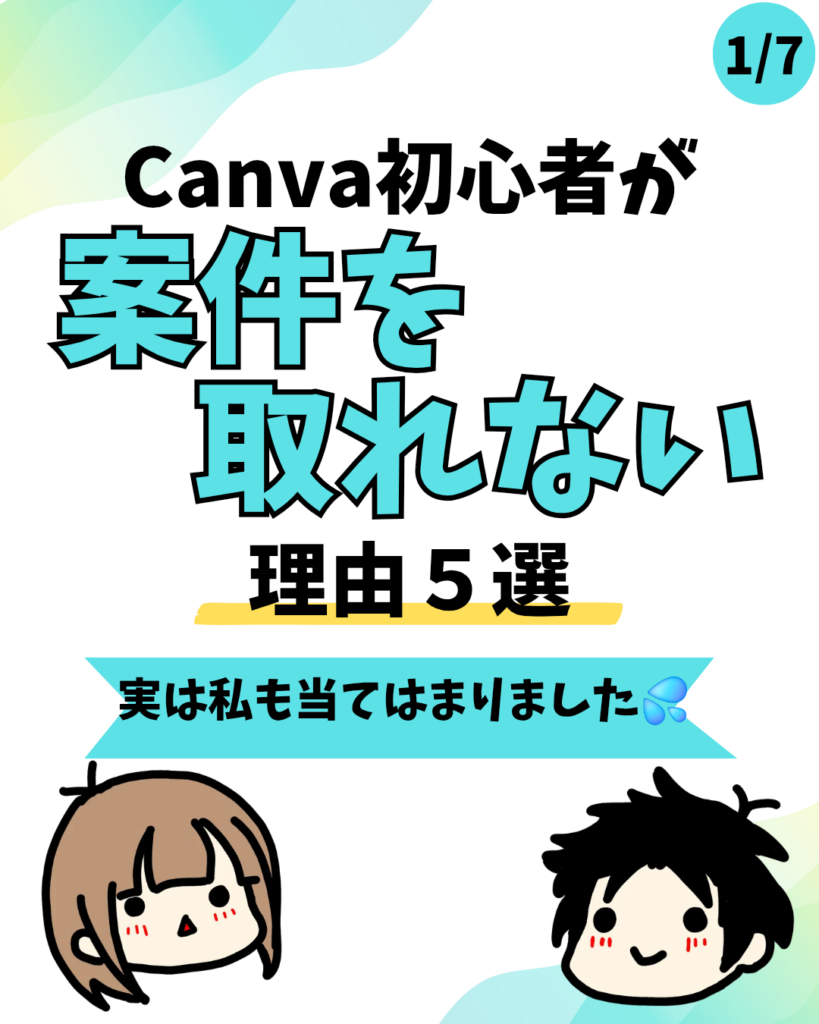
上のように、私は基本的なデザインや配色をある程度統一し、投稿ごとに内容を変更する形で作成しています。
毎回デザインをゼロから考えなくていいので、投稿を続けやすくなりました。
Instagram投稿を量産するときに注意したいこと
効率化は大切ですが、量産すること自体が目的にならないように注意しましょう。
テンプレートを使えば投稿は作りやすくなりますが、すべてのページが同じような内容になってしまうと、読んでいる人にとって面白くない投稿になってしまう可能性があります。
デザイン部分はテンプレート化しつつ、
- 投稿テーマ
- タイトル
- 伝える内容
- 具体例
- 自分の経験
などは、投稿ごとにしっかり考えることが大切です。
デザイン作業は効率化して、内容に時間を使う。
これが、CanvaでInstagram投稿を量産するときに意識したいポイントです。
Canvaで投稿作成に時間がかかる人によくある原因
「Canvaを使っているのに、なぜか投稿作成が終わらない」という場合は、次のような原因がないか確認してみてください。
- 毎回ゼロからデザインしている
- 投稿を作りながらネタを考えている
- 色やフォントを毎回変更している
- 素材探しに時間をかけすぎている
- 過去のデザインが整理されていない
- 細かい修正を何度も繰り返している
1つでも当てはまるなら、今回紹介した方法で改善できる可能性があります。
特に最初は、テンプレート化+過去投稿の複製だけでも試してみてください。
CanvaでInstagram投稿を量産するメリット
投稿作成を効率化すると、単純に作業時間が短くなるだけではありません。
たとえば、
- Instagramを継続しやすくなる
- 投稿頻度を安定させやすくなる
- デザインの統一感が出る
- 投稿内容を考える時間を増やせる
- ブログや副業など別の作業にも時間を使える
といったメリットがあります。
私自身、CanvaやInstagramを続けていて感じるのは、「1回だけ良い投稿を作る」よりも「無理なく続けられる仕組みを作る」ことが大切ということです。
よくある質問
Canva無料版でもInstagram投稿を量産できますか?
はい。無料版でもデザインの複製やテンプレートを活用できるため、Instagram投稿を効率よく作成できます。
まずは無料版で始めて、必要な機能が出てきてからCanva Proを検討しても問題ありません。
Instagram投稿は何個くらいまとめて作るのがおすすめ?
初心者なら、まずは2〜3投稿程度からがおすすめです。
いきなり大量に作ろうとすると負担になりやすいため、自分が無理なく続けられる量から始めましょう。
毎回同じテンプレートだと飽きられませんか?
完全に同じデザインを繰り返す必要はありません。
基本の色・フォント・レイアウトを統一しつつ、写真や素材、ページ構成などを少し変える方法がおすすめです。
投稿作成で一番時短につながる方法は?
個人的には、過去投稿の複製とテンプレート化が一番取り入れやすいと思います。
毎回ゼロから作らなくなるだけでも、投稿作成はかなり楽になります。
まとめ|Canvaは「仕組み化」するとInstagram投稿を続けやすい
今回は、CanvaでInstagram投稿を効率よく量産する方法を紹介しました。
特に意識したいのは、次の7つです。
- 投稿デザインをテンプレート化する
- 過去の投稿を複製する
- 色とフォントを固定する
- 複数の投稿をまとめて作る
- よく使う素材を使い回す
- Canvaのフォルダを整理する
- 完璧を目指しすぎない
最初から全部取り入れる必要はありません。
まずは「過去投稿を複製する」「色とフォントを固定する」など、簡単なところから始めてみてください。
Instagram投稿は、毎回ゼロから頑張るよりも、続けやすい仕組みを作った方が楽になります。
Canvaをうまく活用して、自分なりの投稿作成パターンを作っていきましょう♪

コメント