
「Canvaでロゴを作りたいけどやり方が分からない」
「おしゃれなロゴを簡単に作れる?」
「無料でもロゴは作れるの?」
このように悩んでいませんか?
Canvaを使えば初心者でも簡単にロゴを作成できます。
テンプレートを活用すれば、デザイン経験がなくても短時間で完成度の高いロゴを作ることが可能です。
Canva公式でも、テンプレートを使って誰でも簡単にロゴデザインを作成できると紹介されています。
Canvaでロゴは無料で作れる?

Canvaでは無料版でもロゴ作成が可能です。
- 無料テンプレートが使える
- 文字編集ができる
- 色変更ができる
- PNG保存ができる
ただし、有料素材や背景透過など一部機能はPro限定です。

きむこ
無料版と有料版の違いはこちらの記事で解説しております♪
【2026年最新版】Canva Pro完全ガイド|料金・無料版との違い・メリット・デメリット・商用利用・本当に必要か徹底解説
「Canva Proって本当に必要?」「無料版との違いがよく分からない」「料金の元は取れるの?」このように悩んでいません...
kimuko-room.com
2026.02.18
Canvaでロゴを作る手順
① Canvaにログインする
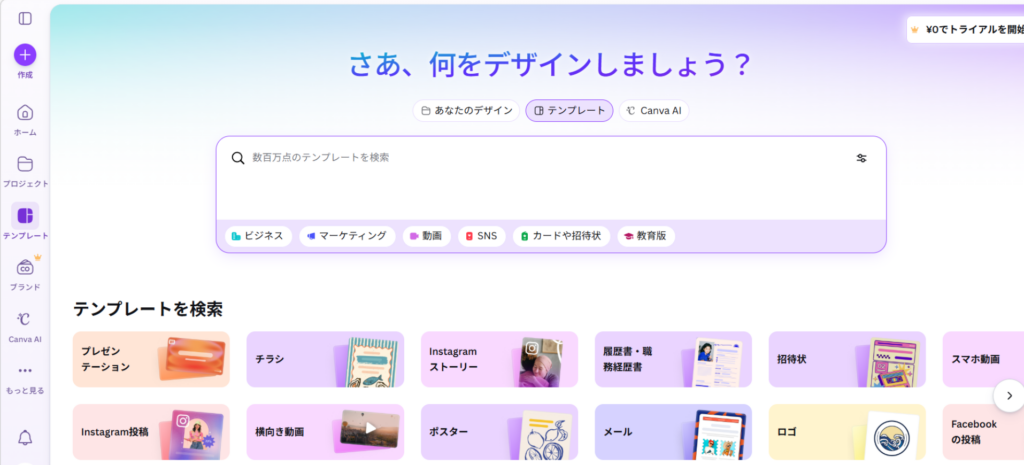
※Canva操作画面例(操作説明のため掲載しています)
② 検索バーに「ロゴ」と入力する
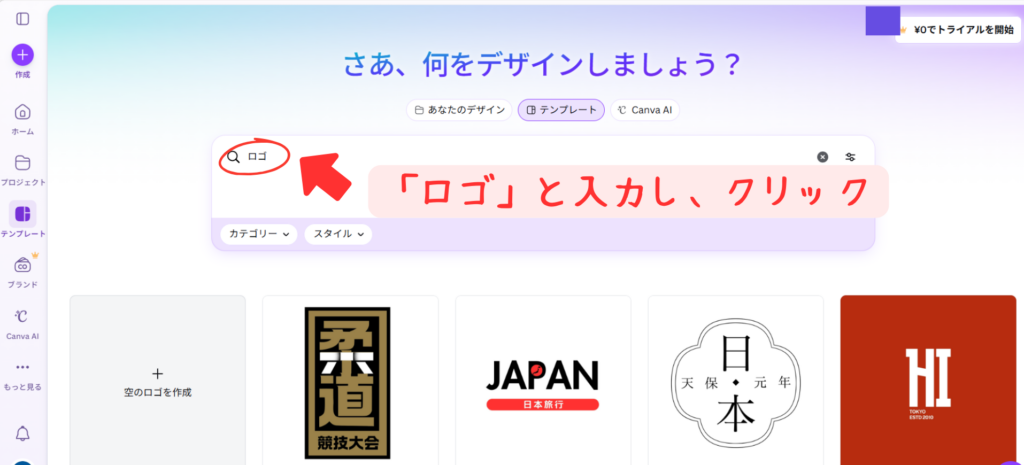
※Canvaテンプレート検索画面例(操作説明のため掲載しています)
③ 好きなテンプレートを選ぶ
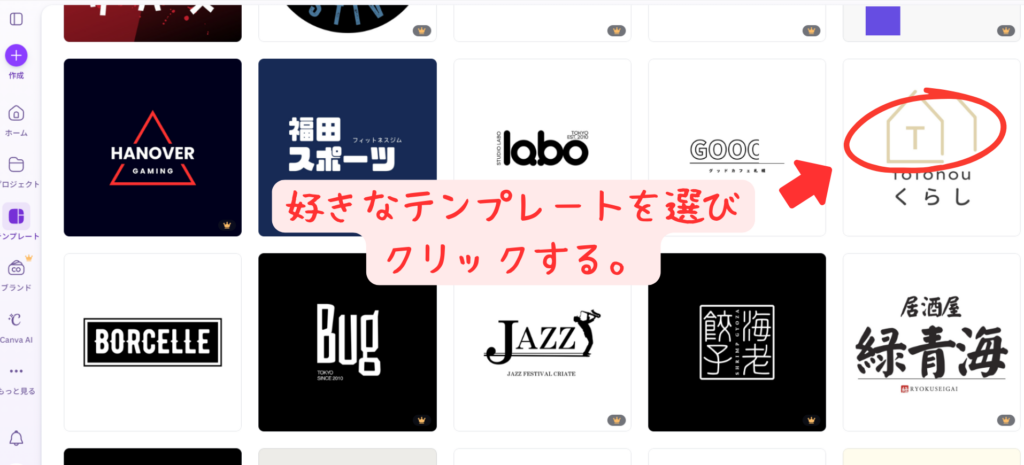
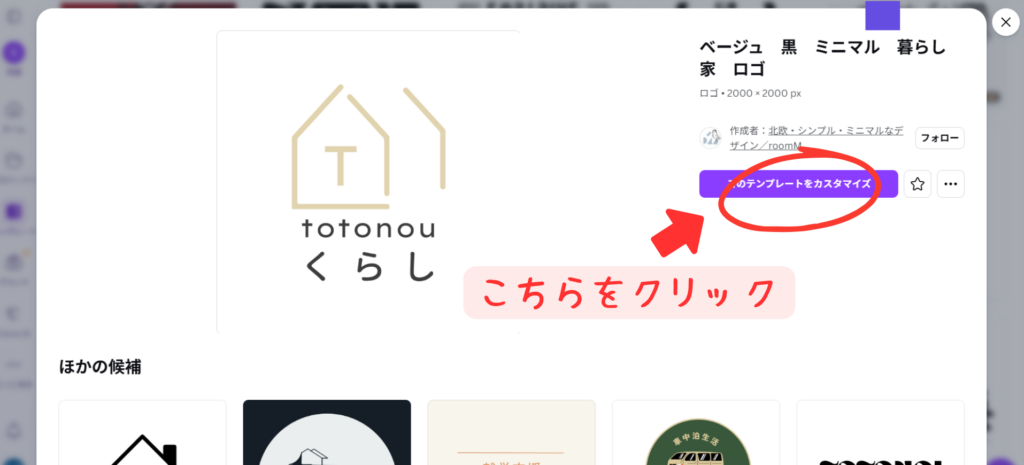
※Canvaテンプレート例(操作説明のため掲載しています)
④ 文字を変更する
文字はクリックするだけで変更できます。
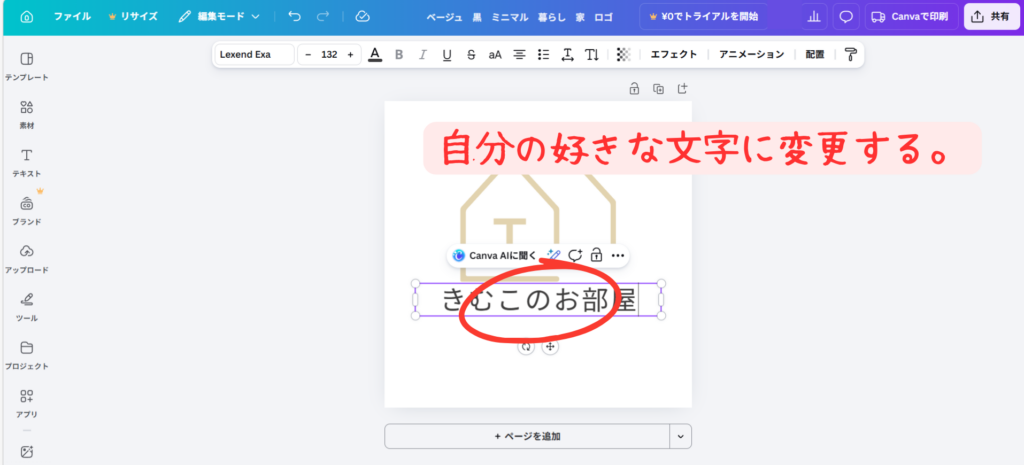
※Canvaテンプレート編集画面例(操作説明のため掲載しています)
⑤ 色や素材を変更する
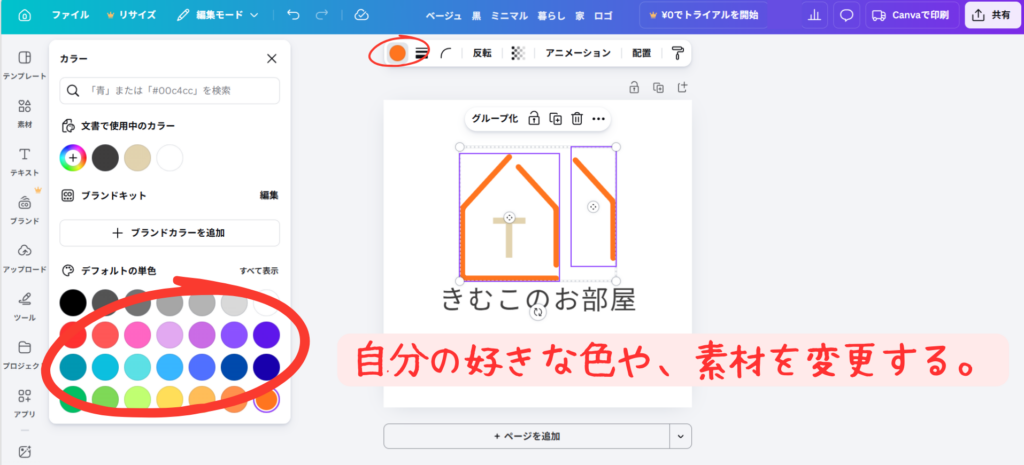
※Canvaテンプレート編集例(操作説明のため掲載しています)
⑥ ロゴを保存する
共有→ダウンロード→PNGがおすすめです。
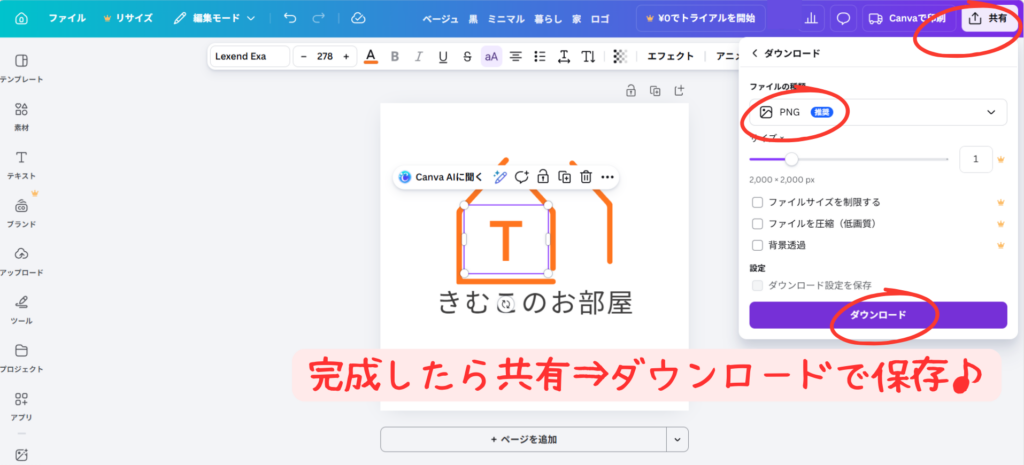
※Canvaダウンロード画面例(操作説明のため掲載しています)
おしゃれなロゴを作るコツ
- 色は3色以内にする
- フォントは2種類以内にする
- 余白を意識する
- シンプルなテンプレを選ぶ
ロゴ作成でよくある失敗

文字が小さすぎる
小さいサイズで使うと読めなくなります。
色が多すぎる
ブランド感が弱くなります。
画質が悪い
JPEG保存だとぼやけることがあります。
【PC版】Canvaでサイズ変更すると画質が落ちる理由と対処法|ぼやけない高画質リサイズ完全ガイド
Canvaでサイズ変更すると画質が落ちる原因を徹底解説。拡大でぼやける仕組みや解像度不足の問題、無料版とProの違い、高画質を保つ正しいリサイズ方法まで初心者向けに解説します。
kimuko-room.com
2026.03.01
ロゴ保存形式のおすすめ
- PNG → Web・SNS向け
- 背景透過PNG → Pro限定
- PDF → 印刷向け
【PC版】CanvaでPDF保存する方法|PDF標準とPDF印刷の違い・保存できない時の対処法も解説
CanvaでPDF保存する方法を初心者向けに解説。PDF標準とPDF印刷の違い、印刷用にきれいに保存するコツ、保存できない時の対処法まで分かりやすく紹介します。
kimuko-room.com
2026.03.11
Canvaロゴ作成が向いている人
- ブログ運営者
- YouTube運営者
- 副業を始めたい人
- デザイン初心者

ひよこ
SNSで活動したい方におすすめ♪
まとめ

Canvaを使えば初心者でも簡単にロゴを作れます。
- テンプレートを使えばすぐ完成する
- 文字や色は自由に変更できる
- PNG保存で画質を保てる
まずはテンプレートを1つ編集してみましょう。
コメント