
Canvaで作ったデザインをPDFで保存したいと思ったことはありませんか?
「CanvaのPDF保存方法が分からない」
「PDF標準とPDF印刷の違いが分からない」
「印刷用に保存したいけど、どれを選べばいいの?」
このような疑問を持つ方は多いです。
Canvaでは、共有メニューからPDF形式で簡単に保存できます。 ただし、用途によって「PDF標準」と「PDF印刷」を使い分けることが大切です。
この記事では、CanvaでPDF保存する方法、PDF標準とPDF印刷の違い、印刷用にきれいに保存するコツ、保存できない時の対処法まで初心者向けにわかりやすく解説します。

CanvaでPDF保存はできる?

まず結論から言うとCanvaでは、デザインをPDF形式で保存できます。デザイン画面から「共有」→「ダウンロード」と進み、ファイル形式を選んで保存するだけで簡単にPDF形式で保存ができます♪
PDF保存は特に次のような場面で便利です。
- チラシや資料を印刷したい時
- レイアウトを崩さず共有したい時
- 文字や図形をきれいな状態で保存したい時
- 複数ページの資料をまとめて保存したい時
画像形式よりも文書向きで、印刷用途との相性が良いのがPDF保存の大きなメリットです。
CanvaでPDF保存する方法【PC版】
まずは、CanvaでPDF保存する基本手順を見ていきましょう。

スクショ付きで解説していきます♪
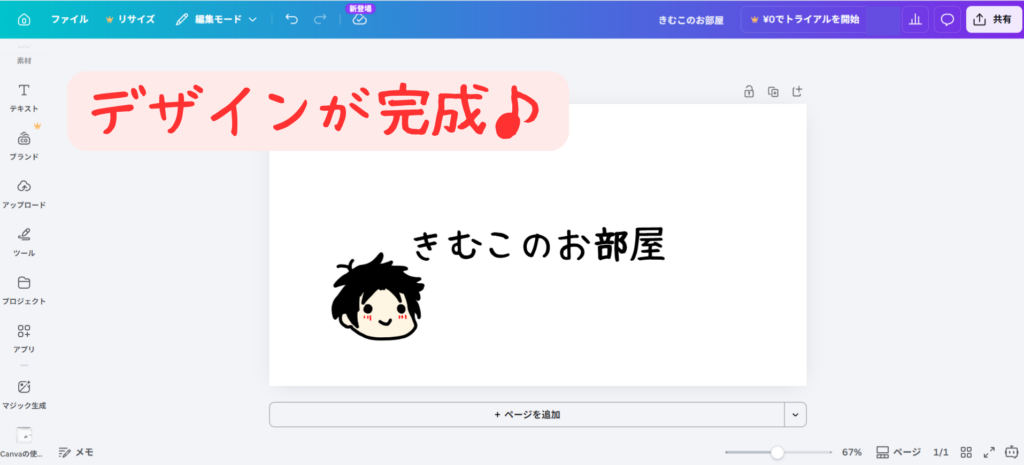
① PDF保存したいデザインを開く
Canvaで保存したいデザインを開きます。チラシ、資料、名刺、プレゼン資料など、どのデザインでも基本手順は同じです。
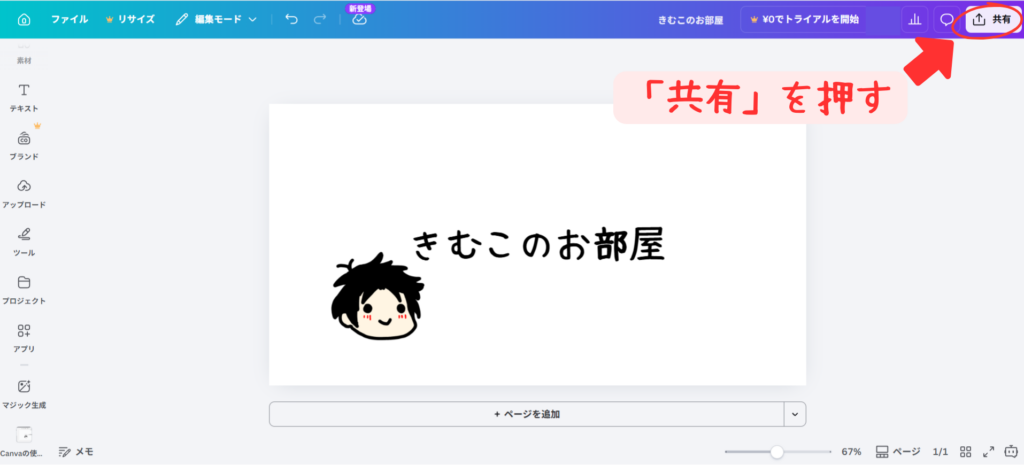
② 右上の「共有」をクリックする
デザイン画面の右上にある「共有」をクリックします。
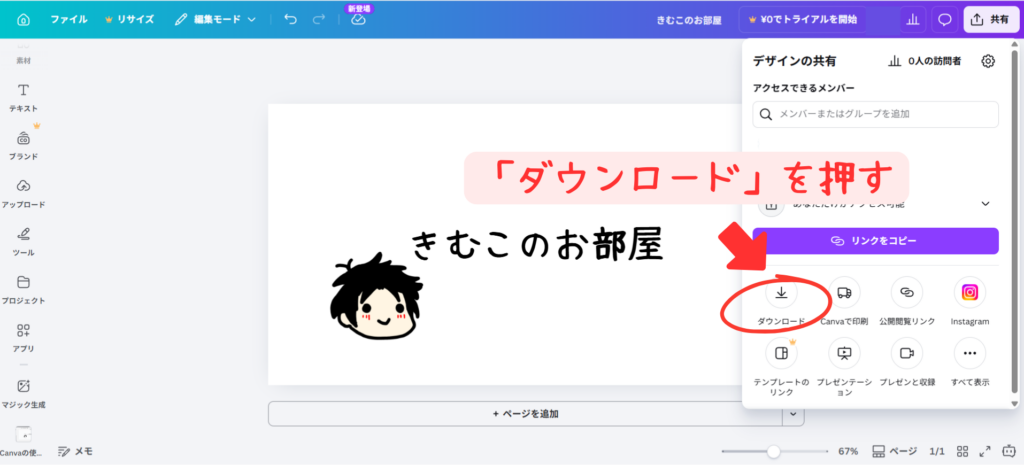
③ 「ダウンロード」をクリックする
共有メニューの中から「ダウンロード」を選びます。
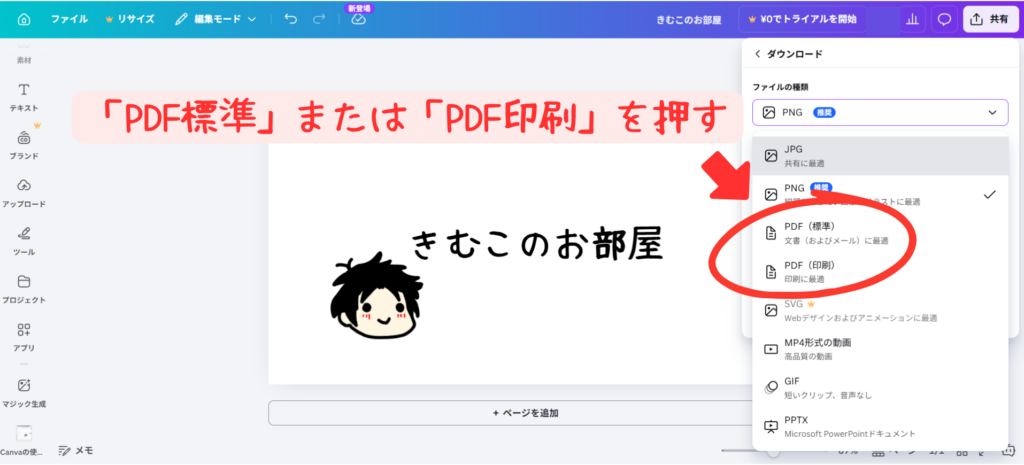
④ ファイルの種類で「PDF標準」または「PDF印刷」を選ぶ
ダウンロード画面で、ファイル形式を選択します。CanvaではPDF系の形式として、少なくともPDF(標準)とPDF(印刷)が用意されています。
- PDF標準:共有や閲覧向け
- PDF印刷:印刷向け
⑤ 必要に応じて設定を調整してダウンロードする
印刷用途なら、トリムマークと塗り足しを設定すると便利です。さらに、PDFをフラット化して保存することもできます。
設定を確認したら、最後に「ダウンロード」をクリックして保存完了です。
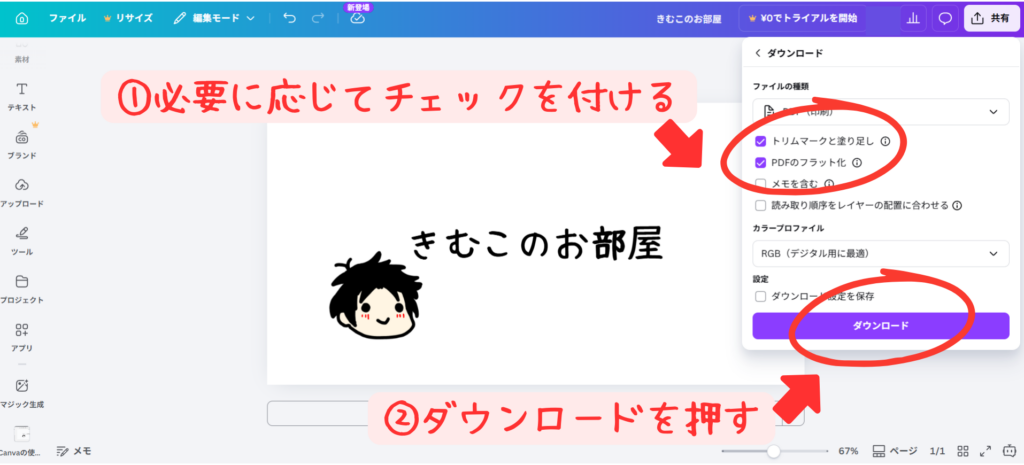
ちなみにトリムマークと塗り足し、PDFをフラット化とは、以下の表のとおりです♪
聞きなれない言葉なので、覚えておきましょう♪
| 用語 | 意味 |
|---|---|
| トリムマーク | 印刷物をカットする目印 |
| 塗り足し | カットズレを防ぐための余白 |
| PDFフラット化 | デザインを固定して表示崩れを防ぐ |
印刷の時に設定しておくと便利ですよ~♪
PDF標準とPDF印刷の違い
CanvaでPDF保存する時に迷いやすいのが、PDF標準とPDF印刷の違いです。
| 項目 | PDF標準 | PDF印刷 |
|---|---|---|
| 主な用途 | 閲覧・共有 | 印刷 |
| おすすめ場面 | 資料配布、メール送付、オンライン共有 | チラシ、ポスター、名刺、冊子 |
| 補助設定 | 必要に応じてフラット化 | トリムマーク・塗り足し・必要に応じてフラット化 |
フラット化は PDF標準 と PDF印刷 のどちらでも選択できます。
迷った時の目安はシンプルです。
- 相手にデータを送るだけなら PDF標準
- 紙にきれいに印刷したいなら PDF印刷
印刷用ならPDF印刷を選ぶべき理由
Canvaでチラシや資料を印刷したい場合は、基本的にPDF印刷がおすすめです。Canva公式ヘルプでも、個人用プリンターで印刷する際は、デザインをPDF印刷形式でダウンロードし、必要に応じてトリムマークと塗り足しを有効にする方法が案内されています。
出典:Canva公式ヘルプ
https://www.canva.com/ja_jp/help/print-designs/
特に次のようなケースではPDF印刷が向いています。
- チラシを自宅プリンターやコンビニで印刷したい
- 余白や断裁位置を意識したい
- 紙で見た時にくっきり仕上げたい
また、Canvaの案内では、用途に応じてフラット化を選ぶと文字化け防止や、より安定した印刷につながるケースがあると説明されています。
PDFのフラット化とは?必要な場面も解説
フラット化とは、先ほどの表でも説明した通り、デザイン内の要素をより固定された形で保存するイメージです。
こんな時に便利です。
- 相手の環境で表示崩れを起こしにくくしたい時
- 文字化けや印刷トラブルを減らしたい時
- 入稿や配布前に安定したPDFにしたい時
特に印刷が絡む場合は、一度フラット化PDFも試してみる価値があります。

色々試してみて、自分に合った方法を探してみましょう♪
CanvaでPDF保存するメリット

① レイアウトが崩れにくい
PDFは、画像ファイルよりも文書の見た目を保ちやすく、共有向きです。
② 複数ページをまとめて保存できる
Canvaの資料やプレゼン、冊子風デザインでも、1つのPDFとして扱いやすいです。
③ 印刷用途に強い
Canva公式でもPDF印刷が案内されており、印刷前提なら相性が良い形式です。
④ 共有しやすい
社内資料、提案資料、配布資料などをそのまま送れるのも便利です。
CanvaでPDF保存できない時の原因と対処法
Canva公式ヘルプでは、ダウンロードできない場合の対処法として、通信環境の確認、ブラウザの更新、キャッシュとCookieの削除、別ブラウザの利用などが案内されています。
① 通信環境が不安定
Canvaはオンラインツールなので、ネット接続が不安定だとPDF保存に失敗することがあります。
対処法
- Wi-Fiを確認する
- ページを再読み込みする
- 時間をおいて再度試す
② ブラウザの不具合
古いブラウザやキャッシュの影響で保存できない場合があります。
対処法
- ブラウザを最新にする
- キャッシュとCookieを削除する
- 別ブラウザで試す
③ デザイン要素が重い
ページ数が多い、画像が多い、動画要素が含まれるなどで処理に時間がかかることがあります。
対処法
- 不要ページを減らす
- 一部ページだけ保存して試す
- 画像点数を整理する
④ 一時的なCanva側の問題
Canva側の一時的不具合で保存しにくいタイミングもあります。
対処法
- 時間を置いて再試行する
- 別のファイル形式で一度試す
焦らず、対処方法を色々と試してみましょう。
よくある質問
CanvaのPDF保存は無料版でも使えますか?
Canva公式では、デザインをダウンロードしてPDF系形式を選ぶ方法が案内されています。少なくともPDF保存自体は広く案内されていますが、機能の一部オプションはプランによって異なる場合があります。
PDF標準とPDF印刷、どっちを使えばいいですか?
共有・閲覧用ならPDF標準、印刷するならPDF印刷がおすすめです。
フラット化は毎回した方がいいですか?
必須ではありませんが、文字化けや印刷トラブルが気になる時に役立ちます。
印刷前に確認した方がいいことはありますか?
Canva公式では、家庭やオフィスのプリンターがある場合、PDFの校正刷りを印刷して文字サイズや画像品質を確認することが勧められています。
まとめ
CanvaでPDF保存する方法はとてもシンプルです。
- デザインを開く
- 右上の「共有」をクリックする
- 「ダウンロード」を選ぶ
- PDF標準またはPDF印刷を選ぶ
- 必要に応じて設定を調整して保存する
共有用ならPDF標準、印刷用ならPDF印刷が基本です。印刷では、必要に応じてトリムマーク・塗り足しやPDFのフラット化も活用すると、より安定した仕上がりを目指せます。
CanvaでPDF保存を覚えておくと、資料共有にも印刷にもかなり便利です。
Canvaの使い方をもっと知りたい!という方はこちらの記事もおすすめです♪
よかったら併せてご確認ください(*’ω’*)
コメント