

Canvaを使っていて、
「急に動作が重くなった…」
「編集画面がなかなか読み込まれない」
「Canvaが固まって作業できない!」
ということはありませんか?
Canvaが重いときに試してみたい対処法のひとつが、キャッシュの削除です。
キャッシュはWebサイトやアプリを快適に使うための便利な仕組みですが、古いデータなどが影響して表示や動作に問題が起こることもあります。
この記事では、Canva初心者の方向けに、PC・スマホでキャッシュを削除する方法を分かりやすく紹介します。
「キャッシュを削除するとCanvaのデザインまで消えるの?」という疑問についても解説するので、削除するのが不安な方も参考にしてみてください♪

Canvaのキャッシュとは?
そもそも「キャッシュって何?」と思う方もいるかもしれません。
キャッシュとは、Webサイトやアプリで一度読み込んだデータの一部を一時的に保存しておく仕組みです。
毎回すべてのデータを最初から読み込む必要がなくなるため、ページなどを素早く表示しやすくなります。
Canvaだけでなく、普段利用しているブラウザやさまざまなアプリでも使われています。
基本的には便利な機能なのですが、保存されているデータの状態などによっては、Webサイトやアプリが正常に表示されない場合があります。
そんなときに試したいのがキャッシュの削除です。
Canvaのキャッシュを削除するとデザインも消える?
キャッシュを削除すると聞いて、
「今までCanvaで作ったデザインまで消えない?」
と心配になる方もいると思います。
ブラウザやアプリに一時保存されているキャッシュを削除する操作と、Canva上に保存されているデザインそのものを削除する操作は別です。
そのため、通常のキャッシュ削除だけでCanvaに保存しているデザインを削除することにはなりません。
ただし、ブラウザ側でCookieなども一緒に削除すると、Canvaからログアウトして再ログインが必要になる場合があります。
作業途中のデザインがある場合は、念のため保存状態を確認してから行うと安心です。
PCでCanvaのキャッシュを削除する方法
PC版Canvaをブラウザから利用している場合、使用しているブラウザ側のキャッシュを削除します。
ここでは、利用者の多いGoogle ChromeとMicrosoft Edgeを例に紹介します。
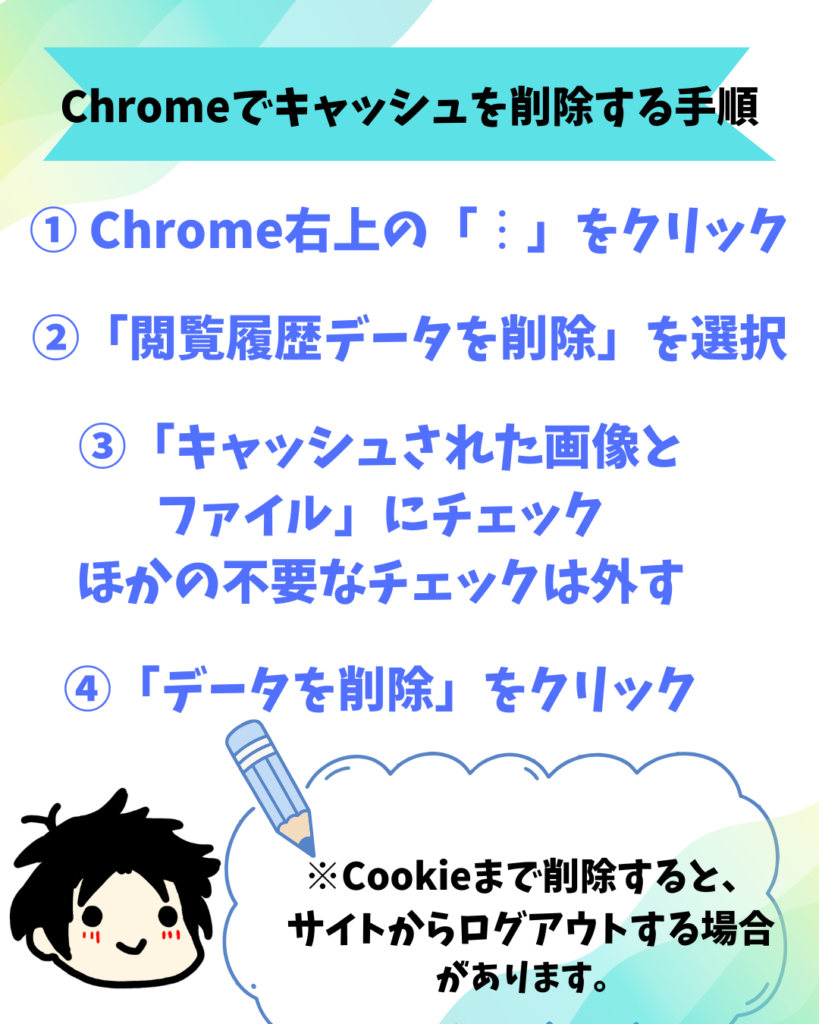
Google Chromeでキャッシュを削除する
Google Chromeを使用している場合は、Chromeの設定からキャッシュを削除できます。
設定画面を開き、閲覧データを削除する項目から「キャッシュされた画像とファイル」を選択して削除します。
Cookieやログイン情報まで削除したくない場合は、削除対象をよく確認してから実行してください。
削除が終わったらCanvaを開き直して、動作が改善したか確認してみましょう。
Canvaを開いたままの場合は、一度タブを閉じてから開き直すのがおすすめです。
Microsoft Edgeでキャッシュを削除する
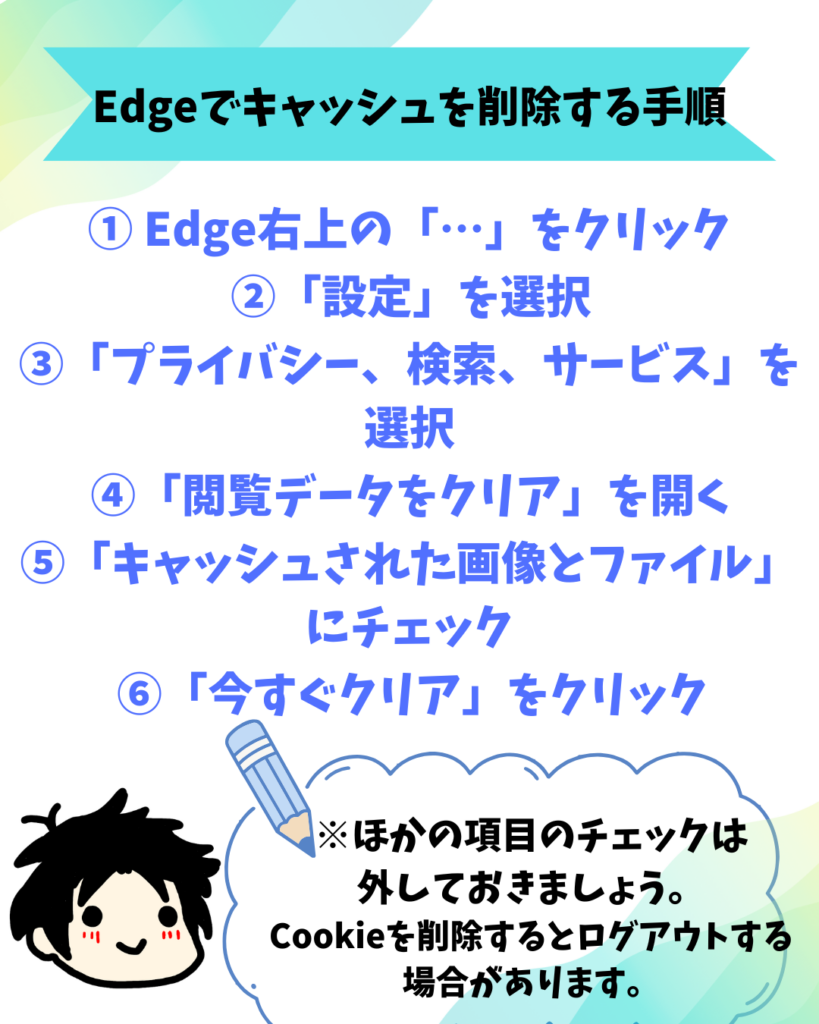
Microsoft Edgeを使っている場合も、ブラウザの設定からキャッシュを削除できます。
設定内にある閲覧データを削除する項目を開き、キャッシュされた画像やファイルを削除します。
こちらもCookieなどを一緒に削除するとログイン状態に影響する場合があるため、削除する項目を確認してから実行しましょう。
キャッシュ削除後にEdgeを開き直し、Canvaの動作を確認します。
スマホでCanvaのキャッシュを削除する方法
スマホでCanvaを使っている場合は、ブラウザ版なのかCanvaアプリなのかによって対処方法が変わります。
特にAndroidとiPhoneでは操作方法が異なるため、自分が使用している端末に合わせて確認してください。
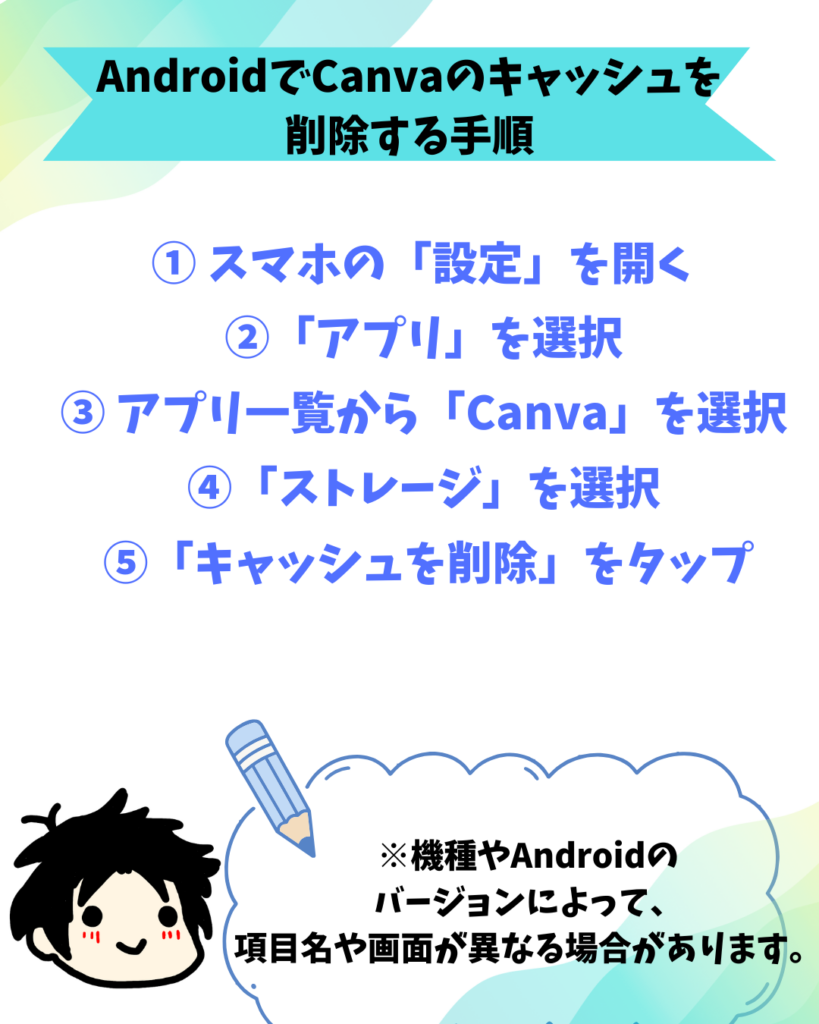
AndroidでCanvaアプリのキャッシュを削除する
Androidでは、端末の設定からアプリごとのキャッシュを削除できる機種があります。
設定からアプリの一覧を開き、Canvaを選択します。
その後、ストレージに関する項目からキャッシュの削除を行います。
Androidは機種やOSのバージョンによって設定画面の名称や表示が異なる場合があります。
「アプリ」「ストレージ」「キャッシュ」などの項目を探してみてください。
「データを削除」「ストレージを消去」などはキャッシュ削除とは別の操作になる場合があるので、間違えないように注意しましょう。
iPhoneでCanvaを使っている場合
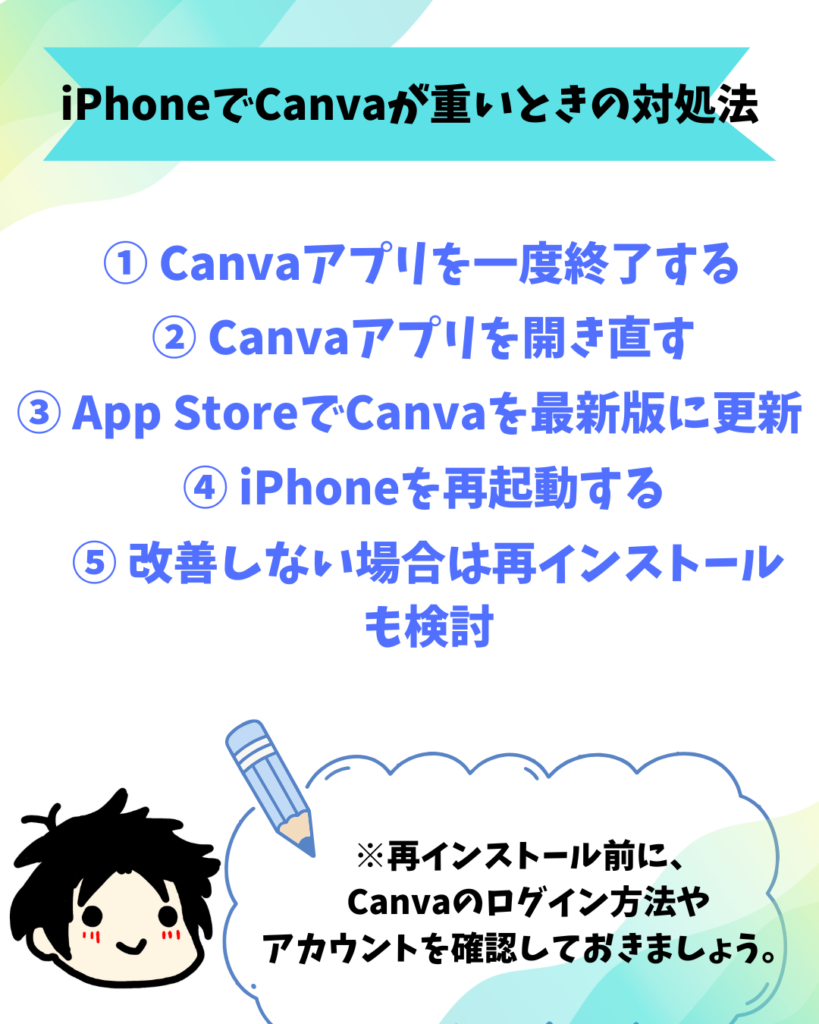
iPhoneでは、Androidと同じようにすべてのアプリで「キャッシュだけを削除」という項目が用意されているわけではありません。
Canvaアプリの動作がおかしい場合は、まずアプリを終了して開き直したり、iPhoneを再起動したりする方法から試してみましょう。
それでも改善しない場合は、アプリのアップデートがないか確認するのもおすすめです。
アプリの再インストールなどを行う場合は、使用しているCanvaアカウントやログイン方法を確認してから行いましょう。
ブラウザ版Canvaなら別のブラウザで試す方法もある
キャッシュを削除する前に、別のブラウザでCanvaを開いてみる方法もあります。
例えば普段Google Chromeを使っているなら、Microsoft Edgeなど別のブラウザからCanvaを開いてみます。
別のブラウザでは問題なく動く場合、普段使っているブラウザ側の設定やキャッシュなどが影響している可能性を切り分けやすくなります。
私はPCでトラブルが起きたとき、「別のブラウザでも同じ症状になるか」を確認するようにしています。
原因がCanva側なのか、自分の環境なのかを考える材料になるのでおすすめです。
キャッシュを削除してもCanvaが重いときは?
キャッシュを削除したからといって、必ずCanvaの動作が改善するわけではありません。
Canvaが重くなる原因はキャッシュ以外にもあります。
- インターネット接続が不安定
- ブラウザで大量のタブを開いている
- 画像や動画を大量に使用している
- デザインのページ数が多い
- PCやスマホの負荷が大きくなっている
- Canva側で一時的な問題が発生している
キャッシュを削除しても改善しない場合は、ほかの原因も確認してみましょう。

キャッシュ削除の前に試してみたい簡単な対処法
「いきなりキャッシュを削除するのはちょっと不安…」という場合は、簡単な方法から試してみてもOKです。
まずは次の方法を試してみましょう。
- Canvaのページを再読み込みする
- ブラウザを一度終了する
- Canvaアプリを終了して開き直す
- PCやスマホを再起動する
- 不要なブラウザのタブを閉じる
- Canvaやブラウザを最新版に更新する
これだけで改善することもあります。
特にブラウザでタブをたくさん開いたまま作業している場合は、一度整理してみるのもおすすめです。
Canvaのキャッシュ削除で迷ったときのポイント
キャッシュは定期的に削除した方がいい?
Canvaを使うたびにキャッシュを削除する必要はありません。
普段問題なくCanvaを使えているなら、そのままで大丈夫です。
動作がおかしい、表示が崩れるなどの問題が起きたときの対処法のひとつとして覚えておくと便利です。
キャッシュを削除したのに直らない
キャッシュ以外の原因が考えられます。
通信環境やブラウザ、使用しているデザインの容量なども確認してみてください。
Canvaそのものに障害が発生している場合は、自分のPCやスマホを操作しても改善しないことがあります。
Cookieも削除した方がいい?
最初からCookieまで削除する必要はありません。
Cookieを削除すると、Webサイトによってはログイン状態などに影響することがあります。
まずはキャッシュされた画像やファイルを削除し、それでも改善しない場合にほかの方法を検討すると分かりやすいです。
まとめ|Canvaの動作がおかしいときはキャッシュ削除も試してみよう
今回は、Canvaのキャッシュを削除する方法について紹介しました。
Canvaが重い、固まる、正常に表示されないといったときは、ブラウザやアプリに保存されたキャッシュが影響している可能性もあります。
PCでCanvaを使っている場合はGoogle ChromeやMicrosoft Edge、スマホの場合は使用している端末やアプリに合わせて対処してみましょう。
ただし、Canvaが重くなる原因はキャッシュだけではありません。
キャッシュを削除しても改善しない場合は、通信環境やブラウザ、デザインの容量なども確認してみてください。
Canvaが重い・固まるときの原因については、こちらの記事でさらに詳しく紹介しています。

コメント