

Canvaアプリを使えば、スマホだけでおしゃれなロゴを簡単に作成できます。
「ロゴを作りたいけど、デザインソフトは難しそう…」
「パソコンがないからスマホで作れるか不安…」
「無料でそれっぽいロゴって作れるの?」
このように悩んでいる方も多いのではないでしょうか。
実はCanvaなら、専門知識がなくても、テンプレートを使うだけで誰でも簡単にプロっぽいロゴを作ることができます。
しかもスマホアプリに対応しているので、パソコンがなくても問題ありません。
この記事では、初心者の方でも迷わないように、Canvaアプリを使ったロゴの作り方をスマホ版でわかりやすく解説します♪
テンプレートの使い方や文字編集、保存方法まで、実際の操作手順に沿って紹介するので、この記事を見ながら進めればそのままロゴが完成します。
「とりあえず1つロゴを作ってみたい」という方でも大丈夫です。
まずは一緒に、スマホで簡単にロゴを作っていきましょう♪

Canvaでスマホからロゴは作れる?
結論から言うと、Canvaはスマホでもロゴ作成が可能です。
- 無料でも作れる
- テンプレートで簡単におしゃれになる
- 初心者でも10分で完成できる
ただし、細かい調整やデザインにこだわる場合はPCの方が操作しやすいです。

PC版のロゴの作成方法も詳しく解説しております♪
PCで作業される方はこちらの記事をご覧ください♪

Canvaでロゴを作る前に準備するもの
スマホでロゴを作る前に、以下を準備しておきましょう。
- Canvaアプリ(無料)
- Canvaアカウント(Google連携でOK)
- 作りたいロゴのイメージ(なんとなくでOK)
「シンプルでいいので、どんなロゴにするか考えておく」とスムーズです。
Canvaでロゴを作る方法【スマホ版の手順】
ここからは実際の手順を解説します。
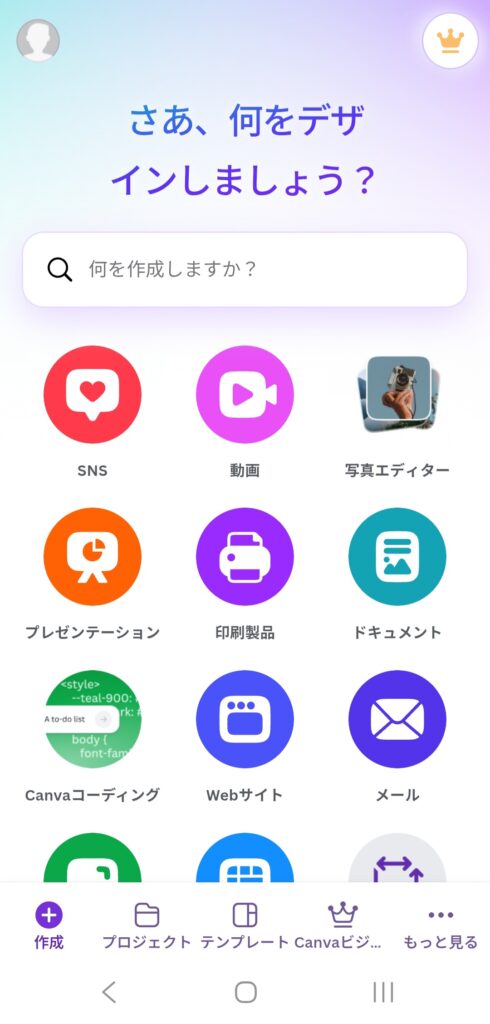
① Canvaアプリを開く
Canvaアプリを起動します。
②「ロゴ」と検索する
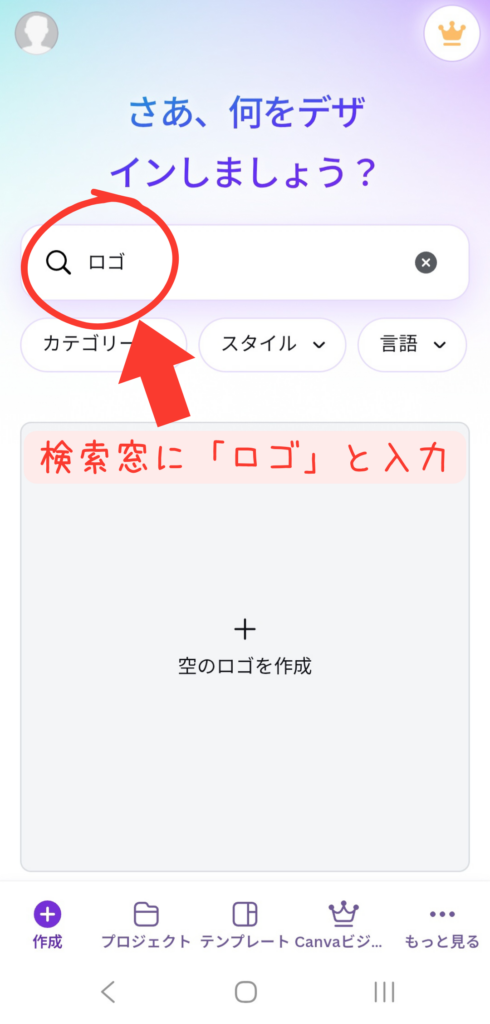
画面上部の検索バーに「ロゴ」と入力します。
③ テンプレートを選ぶ
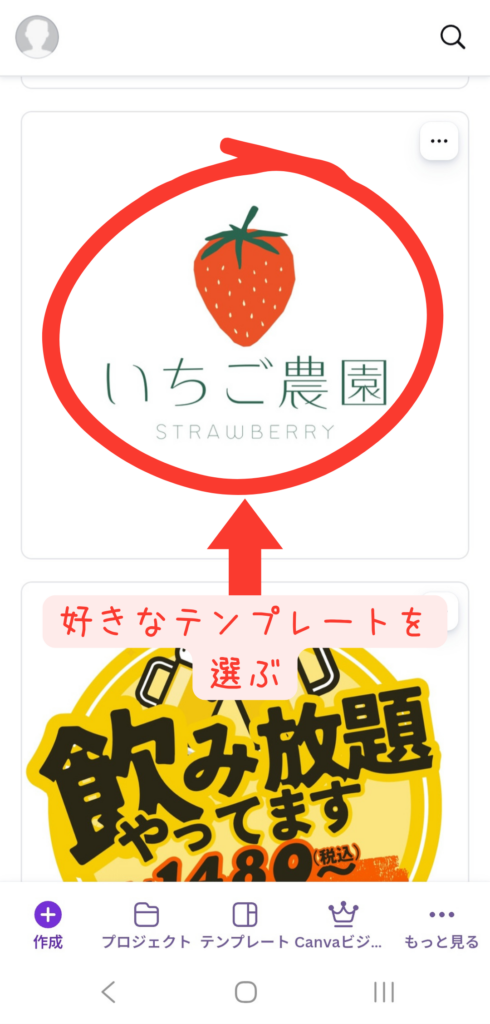
表示されたテンプレートから好きなデザインを選びます。
初心者はテンプレートを使うのがおすすめです。
ゼロから作るより圧倒的に簡単におしゃれになります。
また、どこにどのように配置すれば良いかなどの参考にもなります♪
※画像は説明用にCanvaのテンプレートを使用しています。
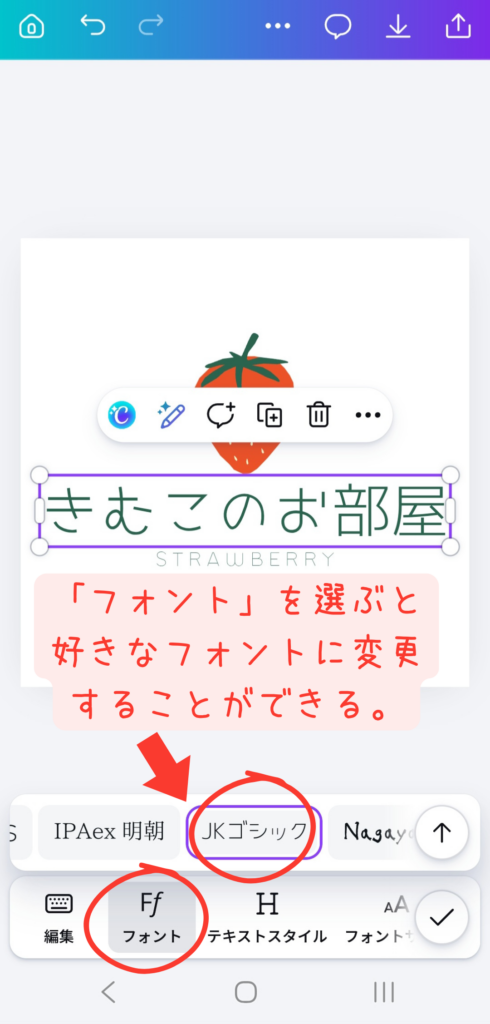
④ 文字を編集する
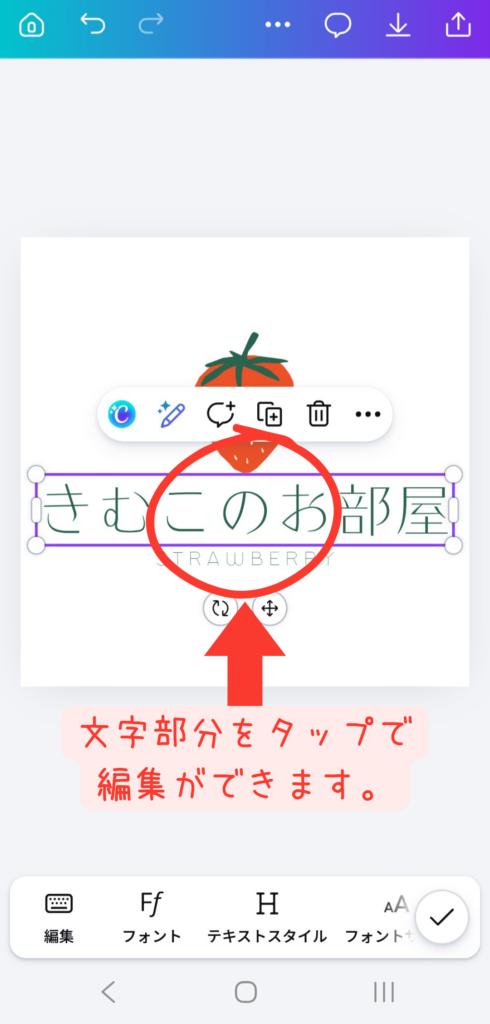
テンプレートの文字部分をタップして編集します。
できること
- フォント変更
- サイズ変更
- 色変更
ここが一番重要なポイントです。
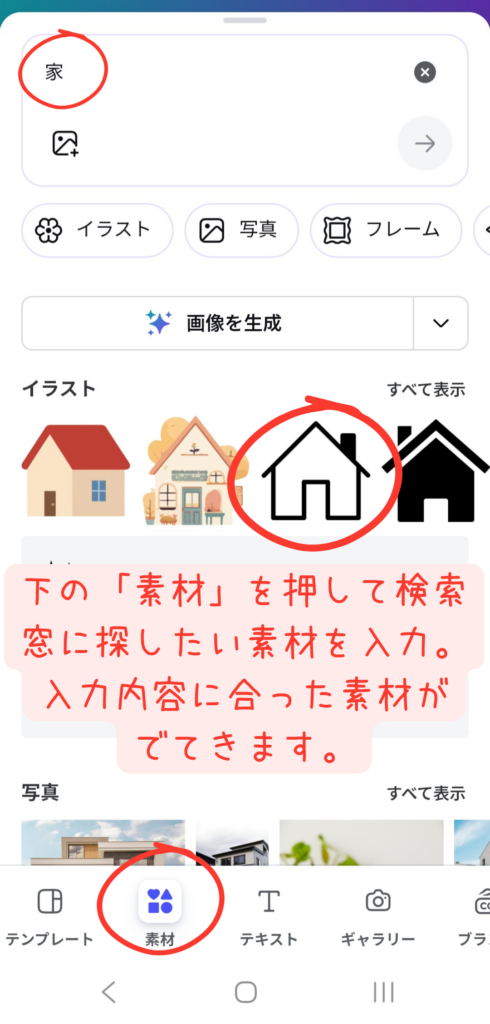
⑤ アイコン・素材を追加する
「素材」からアイコンやイラストを追加できます。
ロゴにワンポイント入れると一気におしゃれになります。
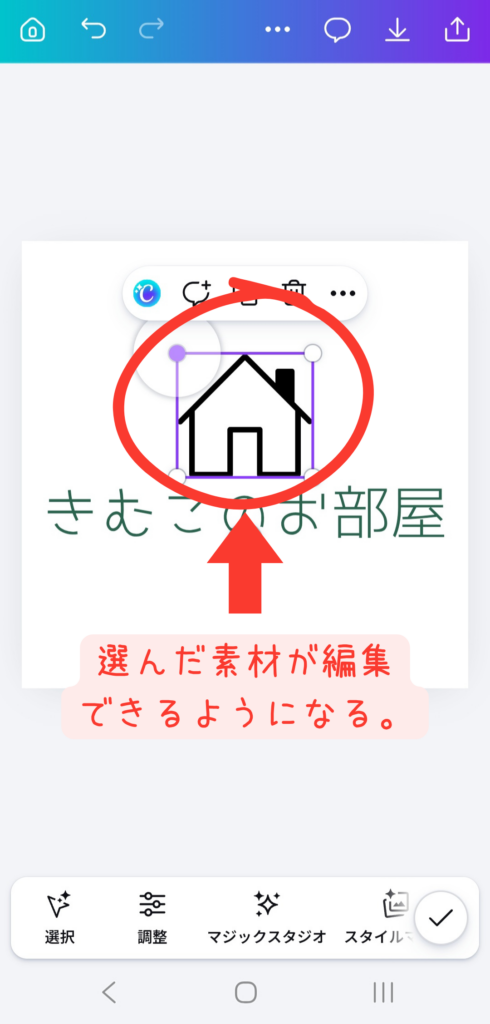
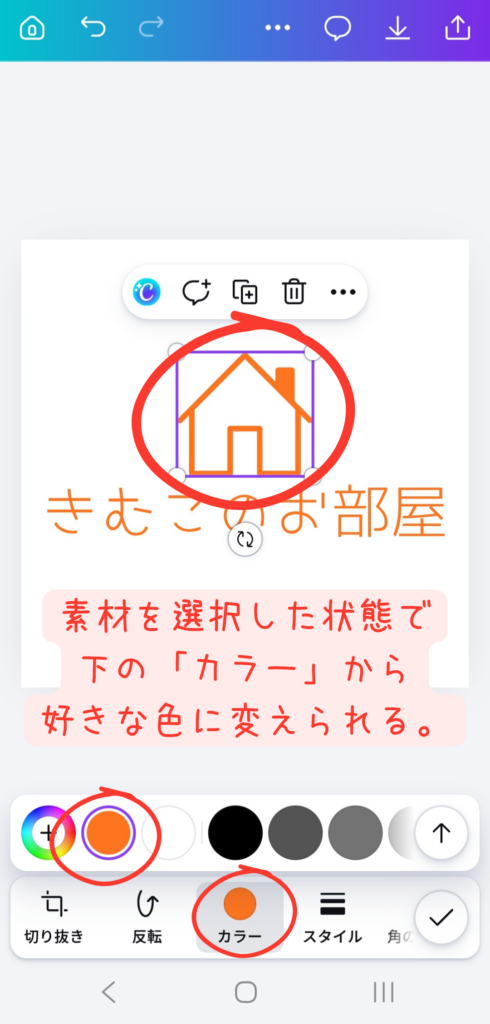
また、素材の色を編集することも可能です♪
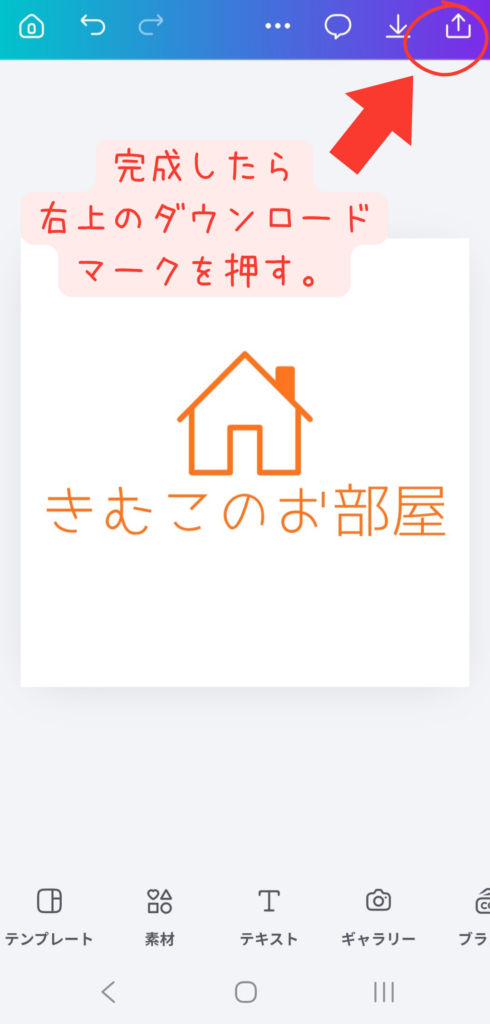
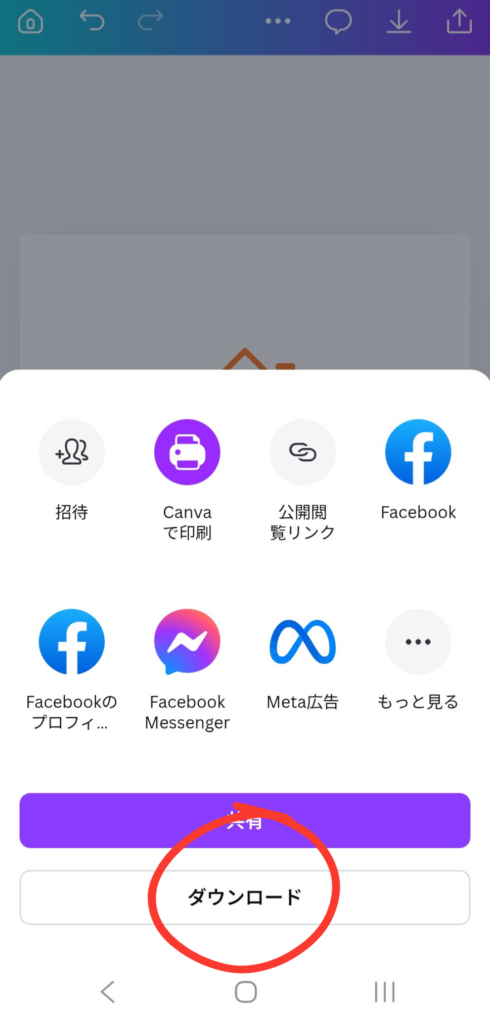
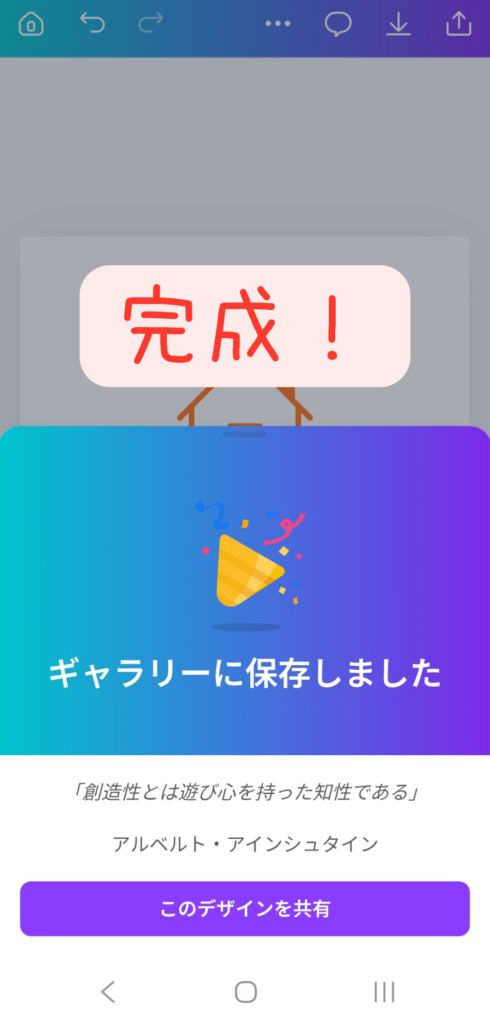
⑥ 保存(ダウンロード)する
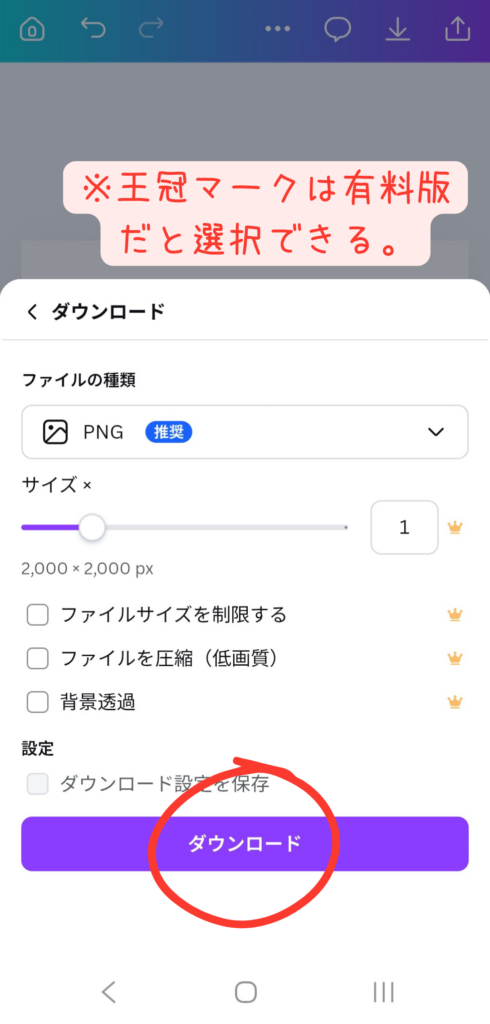
右上の「ダウンロード」ボタンから保存します。
おすすめ設定▼
- ファイル形式:PNG
- 画質:そのままでOK
背景を透過したい場合はCanva Pro(有料会員)が必要です。
スマホでロゴを作るときのコツ

初心者でも失敗しないためのコツを紹介します。
シンプルにする
→ ごちゃごちゃするとダサく見える
フォントは2種類まで
→ 多すぎると統一感がなくなる
色は3色以内
→ まとまりが出てプロっぽく見える
スマホ版とPC版の違い
| 項目 | スマホ | PC |
|---|---|---|
| 操作性 | △ | ◎ |
| 手軽さ | ◎ | △ |
| 細かい調整 | △ | ◎ |
細かく作りたい人はPC版もおすすめです。
PC版のやり方も詳しく解説しておりますので、こちらの記事も御覧ください♪
Canvaで作ったロゴは商用利用できる?
基本的に、Canvaで作ったロゴは商用利用可能です。
ただし
- 一部素材は制限あり
- ロゴとして使えない素材もある
必ず利用規約を確認しましょう。
【参考(公式)】
Canva公式:コンテンツ使用許諾
https://www.canva.com/policies/content-license-agreement/
Canva Proは必要?無料版との違い
結論、初心者は無料版でOK
ただし
- 背景透過
- 有料素材
- 高機能編集
これを使いたい場合はPro(有料会員)がおすすめです。
【参考(公式)】
Canva料金ページ
https://www.canva.com/ja_jp/pricing/
よくある質問(Q&A)
Q:完全無料で使えますか?
A:はい、無料でもロゴ作成は可能です。
Q:作ったロゴを販売してもいい?
A:基本OKですが、素材によって制限があります。
Q:画質は大丈夫?
A:PNGで保存すれば問題ありません。
まとめ
Canvaを使えば、スマホだけで簡単にロゴを作成できます。
- テンプレートを使えば初心者でも安心
- 無料でも十分使える
- スマホでもクオリティの高いロゴが作れる
まずは実際に触ってみるのがおすすめです。


コメント