「Canvaでサイズ変更したいけど、無料版でもできるの?」
「Instagram投稿をストーリーサイズに変えたい」
「A4のデザインを別サイズにしたい」
「Canvaのサイズ変更ボタンが使えない…」
このように悩んでいませんか?
結論から言うと、Canvaのサイズ変更は無料版でも一部できます。ただし、既存デザインをワンクリックで別サイズに変えるマジックリサイズはCanva Proの機能です。
一方で、無料版でもカスタムサイズで新しいデザインを作成したり、手動で中身を移してサイズ調整する方法なら対応できます。Canva公式でも、マジックリサイズはPro機能でありつつ、無料のリサイズ機能もあると案内されています。
この記事では、Canvaのサイズ変更について、無料版でできること・できないこと、有料版との違い、無料版での現実的なやり方、サイズ変更で失敗しないコツまで初心者向けにわかりやすく解説します。

Canvaのサイズ変更は無料版でもできる?
Canvaのサイズ変更は、やり方によって「無料版でできること」と「有料版でしかできないこと」に分かれます。Canva公式のページでは、マジックリサイズはCanva Proのリサイズ機能で、ワンクリックで用途に合ったサイズへ変更できると説明されています。さらに同じページで、無料のリサイズ機能はあるが、有料でしか使えない機能もあるとも案内されています。
参考:Canva公式 リサイズ機能ページ
つまり、無料版で完全に何もできないわけではありません。
- 無料版でできること:新しいサイズでデザインを作る、カスタムサイズを指定する、手動で内容を移して調整する
- 有料版でできること:既存デザインをワンクリックで別サイズへ変換する(マジックリサイズ)
ここを勘違いすると、「無料版ではサイズ変更できない」と思い込みやすいです。実際には、自動変換は有料、手動対応は無料でも可能という理解がいちばん正確です。
Canvaのサイズ変更には2種類ある
Canvaのサイズ変更は、大きく分けると次の2種類です。
① ワンクリックで別サイズに変える方法(有料版)
これはCanva Proのマジックリサイズです。Canva公式では、上部メニューからサイズ変更先を選び、必要に応じてコピーとサイズ変更を使うことで、元デザインと変更後デザインの両方を保存できると説明されています。複数サイズへ一斉に変更することも可能です。
② 新しいサイズで作り直す方法(無料版でも可)
こちらは、ホーム画面からカスタムサイズを選んで新規デザインを作り、必要な要素をコピーして移す方法です。単位もpx、mm、cm、inから選べます。
無料版ユーザーにとって現実的なのは、基本的にこの2つ目の方法です。
有料版のサイズ変更(マジックリサイズ)とは?
Canva公式では、マジックリサイズはCanva Proのリサイズ機能と明記されています。ワンクリックで各テンプレートタイプに合ったサイズへ変更でき、カスタムサイズで数値を指定することも可能です。静止画を動画にリサイズできるケースがあることや、複数サイズへ一斉変換できることも紹介されています。
たとえば、次のような使い方ができます。
- Instagram投稿 → Instagramストーリー
- YouTubeサムネイル → X投稿画像
- プレゼン資料 → 別サイズの資料
- 静止画デザイン → 動画向けサイズ
この機能が便利なのは、ただサイズだけを変えるのではなく、用途に近いテンプレートサイズへ一気に寄せられるところです。Canva公式でも、同じデザインを複数の用途に使う人向けに、作業効率を上げる機能として案内しています。
無料版でできるサイズ変更方法
無料版ではマジックリサイズは使えませんが、サイズ変更そのものをあきらめる必要はありません。ホーム画面からカスタムサイズを選び、新しいサイズでデザインを作成できます。
無料版での基本的な流れは次の通りです。
- ホーム画面から「デザインを作成」を開く
- 「カスタムサイズ」を選ぶ
- 希望の幅・高さを入力する
- 元デザインの中身をコピーして移す
- レイアウトを手動で整える
少し手間はかかりますが、この方法なら無料版でも十分対応できます。

具体的な手順をスクショ付きで解説していきます♪
無料版でサイズ変更する具体的な手順
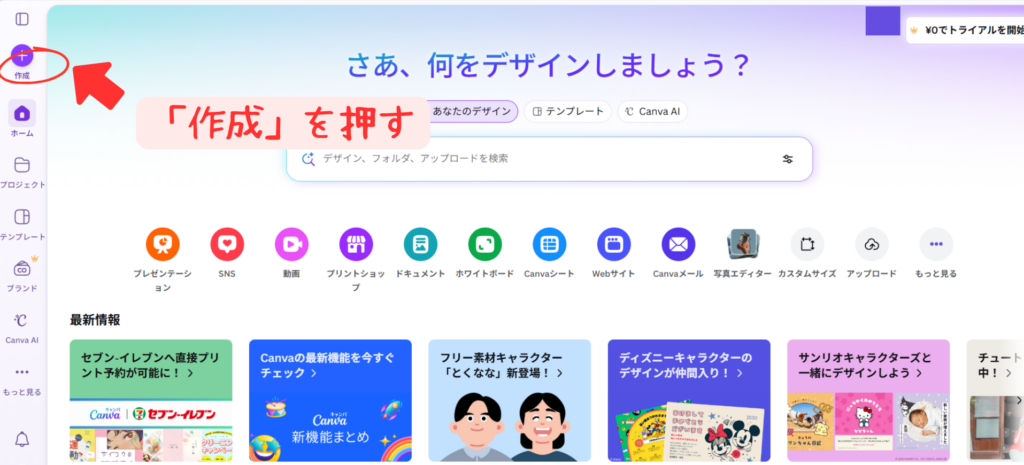
手順① Canvaホーム画面を開く
まずはCanvaのホーム画面を開きます。ここから新しいデザインを作る流れです。
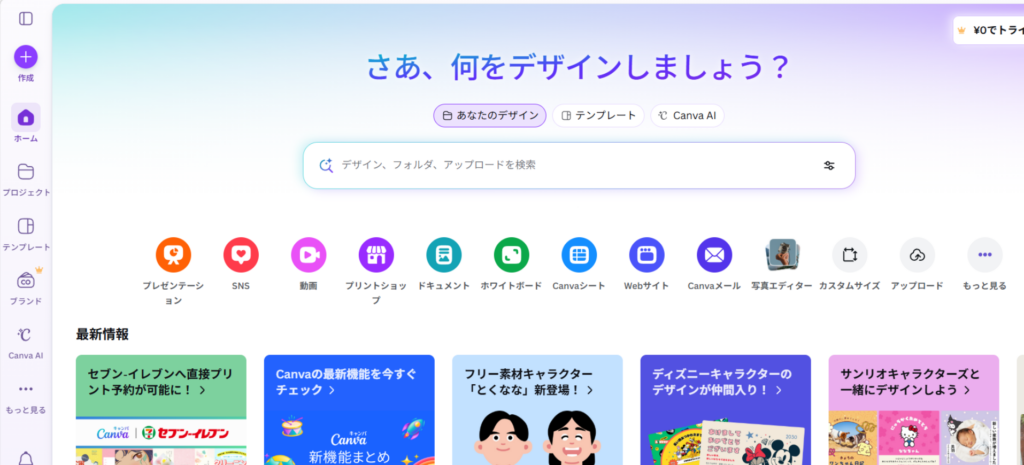
手順② 「デザインを作成」を選ぶ
ホーム画面から「作成」をクリックまたはタップし、そこからカスタムサイズを選べます。
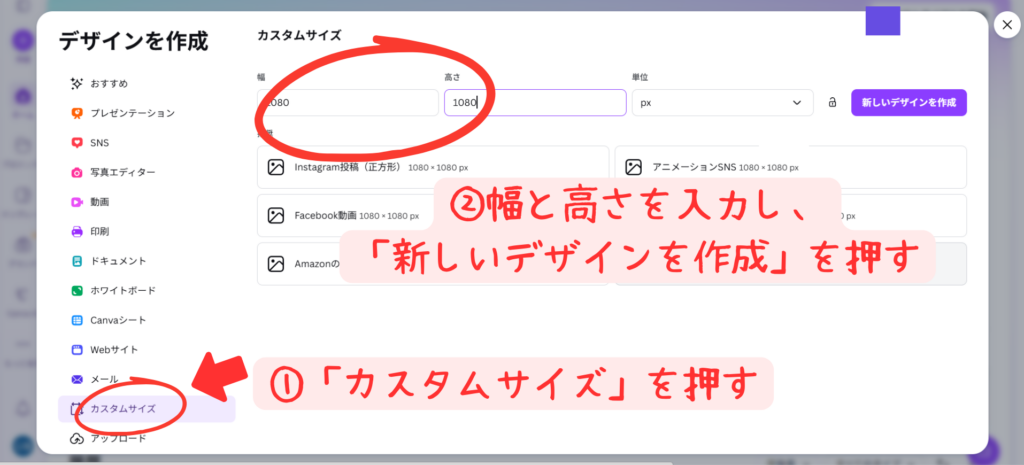
手順③ カスタムサイズを選ぶ
Canva公式では、カスタムサイズでは単位としてpx、mm、cm、inを使えると案内しています。また、Help Centerでは幅・高さは少なくとも40px以上で設定するよう案内されています。
たとえば、次のようなサイズ指定ができます。
- Instagram正方形:1080 × 1080 px
- Instagramストーリー:1080 × 1920 px
- YouTubeサムネイル:1280 × 720 px
- A4相当の印刷物:mm単位で指定
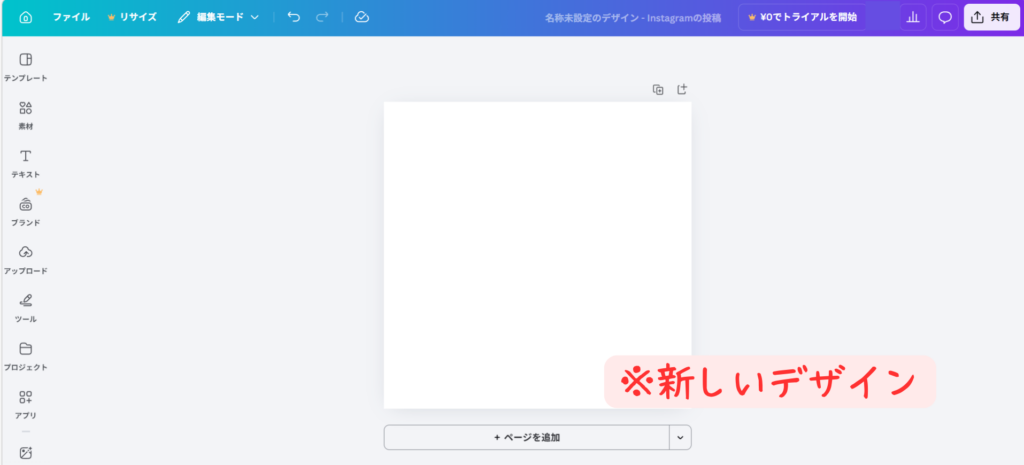
手順④ 新しいデザインを作る
サイズを入力したら、新しいキャンバスを作成します。ここからは「サイズ変更」というより、新しいサイズのデザインへ移し替えるイメージです。
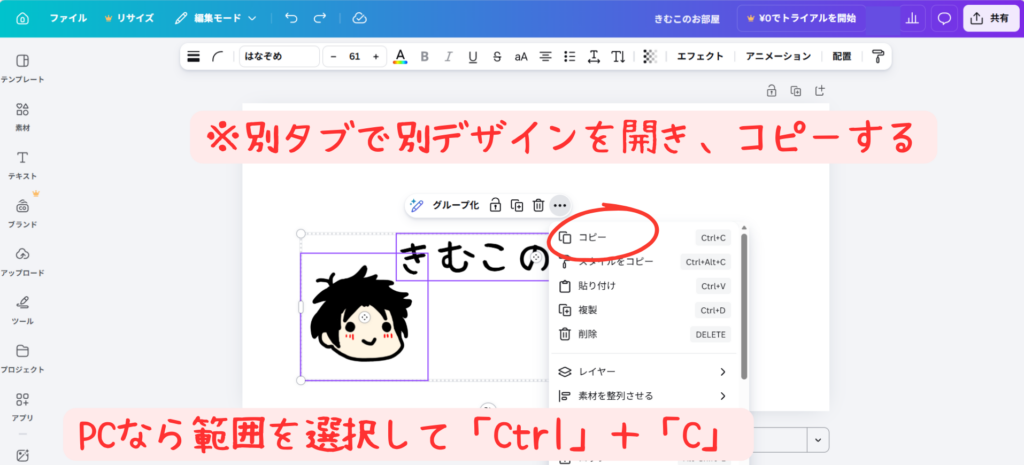
手順⑤ 元デザインの要素をコピーして貼り付ける
元のデザインで使っていたテキスト、画像、図形などをコピーして、新しいサイズのキャンバスへ貼り付けます。完全自動ではないため、ここで位置や余白を調整します。
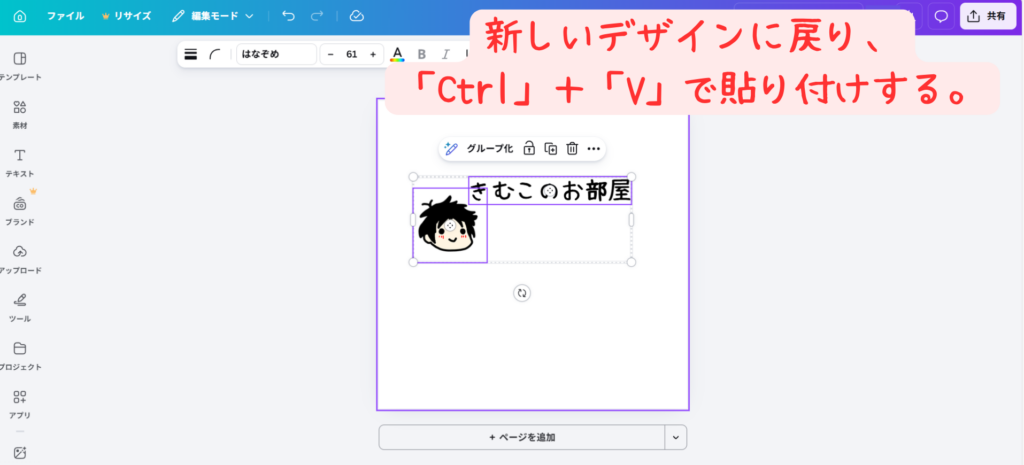
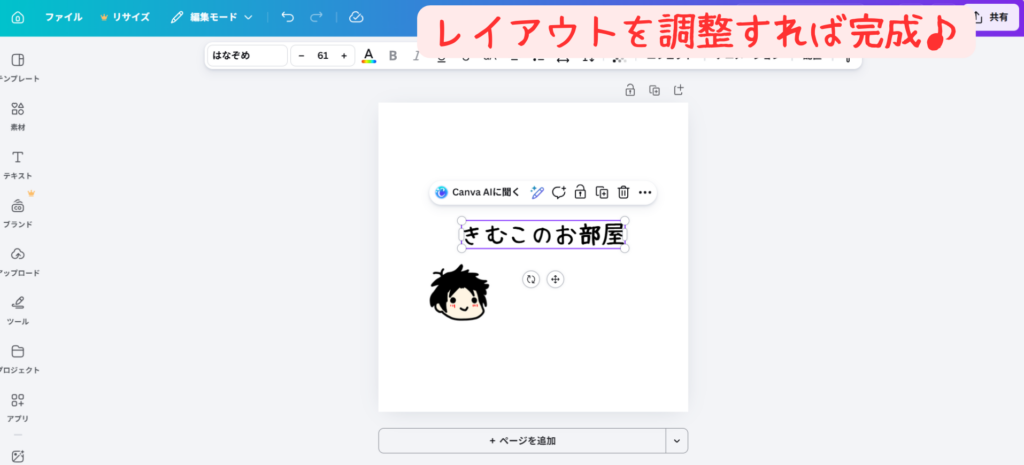
手順⑥ レイアウトを調整する
無料版では自動でキレイに並び替わらないので、テキストの改行位置、画像の見え方、余白、整列などを手動で整える必要があります。ここが無料版の手間ですが、そのぶん細かく見直せるメリットもあります。
保存方法についてはこちらの記事で詳しく解説しております♪
無料版と有料版の違い
無料版と有料版の違いを整理すると、次の通りです。
| 項目 | 無料版 | 有料版(Pro) |
|---|---|---|
| 新しいサイズでデザイン作成 | できる | できる |
| カスタムサイズ指定 | できる | できる |
| 既存デザインのワンクリック変換 | できない | できる |
| 複数サイズへの一斉変換 | できない | できる |
| コピーとサイズ変更 | できない | できる |
Canva公式では、マジックリサイズはPro機能であり、コピーとサイズ変更や複数サイズの一斉変更も案内されています。一方で、無料版でもカスタムサイズでの作成は可能です。
参考:Canva公式 リサイズ機能ページ
無料版でサイズ変更するメリット

無料版の方法は手間こそありますが、メリットもあります。
① お金をかけずに対応できる
Canva公式のFAQでも、Canvaは無料で使え、一部機能のみ有料と案内されています。まずは無料版の範囲で試せるのは大きなメリットです。
② レイアウトを見直せる
自動リサイズだと便利な反面、細かなズレや余白調整が必要になることがあります。無料版の手動作業では、最初から新サイズに合わせて見直せるので、結果的に仕上がりが良くなるケースもあります。
③ 初心者でも構造を理解しやすい
サイズ変更を手動でやると、画像・文字・余白・整列の重要さが分かるので、Canvaの操作そのものに慣れやすいです。
無料版でサイズ変更するデメリット
① 手間がかかる
これは最大のデメリットです。既存デザインをそのまま自動変換できないため、コピーして整え直す作業が必要です。
② 複数サイズ展開に向かない
たとえばInstagram投稿、ストーリー、X投稿、YouTubeサムネイルなどを一気に作りたい場合、無料版ではかなり手間です。Canva公式では、有料版なら複数サイズへの一斉変更が可能と案内しています。
③ レイアウト崩れを自分で直す必要がある
キャンバスサイズが変わると、文字の改行位置や画像の比率感が変わることがあります。無料版ではこの修正をすべて自分で行います。
こんな人は無料版で十分
- たまにしかサイズ変更しない人
- SNS投稿を少数だけ作る人
- 予算をかけずにCanvaを使いたい人
- 手動調整でも問題ない人
無料版でも、1つ1つ丁寧に調整する使い方なら十分対応できます。
こんな人は有料版が向いている
- 複数SNSへ同じデザインを展開したい人
- 仕事や副業で頻繁にサイズ変更する人
- 作業時間を減らしたい人
- ワンクリックで効率よく運用したい人
Canva公式が紹介しているようなマジックリサイズの便利さが活きるのは、こういう人たちです。
サイズ変更で失敗しないコツ
① 最初から用途に合ったサイズで作る
Canva公式でも、デザイン開始時点から希望サイズにする方法が案内されています。サイズ変更の手間を減らしたいなら、最初から目的のサイズで作るのがいちばん確実です。
② 文字を詰め込みすぎない
サイズが変わると文字の折り返しが変わりやすいです。余白を多めに取り、詰め込みすぎないデザインの方がサイズ変更しやすくなります。
③ 素材は中央寄せを意識する
中央にまとめたデザインは、サイズが変わっても崩れにくいです。端ギリギリまで要素を置くと、レイアウト調整が大変になります。
④ 画像は余裕のある大きさで使う
小さすぎる画像は、あとで拡大したときに粗く見えやすいです。サイズ変更を前提にするなら、元画像には少し余裕を持たせた方が安全です。
よくある質問
Canvaのサイズ変更は無料でできますか?
Canva公式のFAQでは、無料のリサイズ機能はあるが、有料でしか使えない機能もあると案内されています。つまり、カスタムサイズで新しく作るなどの方法は無料でも可能ですが、マジックリサイズのような自動変換はPro機能です。
無料版で既存デザインのサイズを変える方法は?
ホーム画面からカスタムサイズで新しいデザインを作成し、元の内容をコピーして移す方法が現実的です。Canva公式でも、ホーム画面からカスタムサイズでデザインを作成できると説明しています。
px以外の単位も使えますか?
はい。Canva公式では、カスタムサイズでpx、mm、cm、inが使えると案内しています。
どこに「サイズを変更」ボタンがありますか?
デザイン画面の上部メニューに「リサイズ」のボタンがあります。ただし、ワンクリックの自動リサイズ機能はPro向けです。無料版では表示のされ方や使える範囲が異なる場合があります。
まとめ

Canvaのサイズ変更は、無料版でも一部できます。ただし、既存デザインをワンクリックで別サイズに変更するマジックリサイズはCanva Proの機能です。
ポイントをまとめると、次の通りです。
- 無料版でもカスタムサイズで新規作成はできる
- px、mm、cm、inでサイズ指定できる
- 既存デザインの自動変換はPro機能
- 無料版はコピーして手動調整するのが基本
「無料版だから無理」とあきらめる必要はありません。手動で少し工夫すれば、無料版でもサイズ変更は十分できます。効率を優先するならPro、費用を抑えて丁寧に調整するなら無料版、という使い分けがいちばん現実的です。

コメント