「Canvaで作ったデザインがダウンロードできない…」
「ダウンロードボタンを押しても保存されない」
「エラーが出てダウンロードできない」
このようなトラブルで困っていませんか?
Canvaは便利なデザインツールですが、通信環境やブラウザ設定などが原因でダウンロードできないことがあります。
この記事では、
- Canvaでダウンロードできない原因
- すぐできる対処法
- エラーの解決方法
- ダウンロード時の注意点
を初心者向けにわかりやすくスクショ付きで解説します。
ぜひ、最後まで読んでみてくださいね♪

Canvaでダウンロードする方法(基本手順)
まずはCanvaの基本的なダウンロード方法を確認しておきましょう。
① Canvaのデザインを開く
まず、ダウンロードしたいデザインを開きます。
チラシ、資料、SNS画像など、どのデザインでも手順は同じです。
いつもCanvaで作業している画面ですね♪
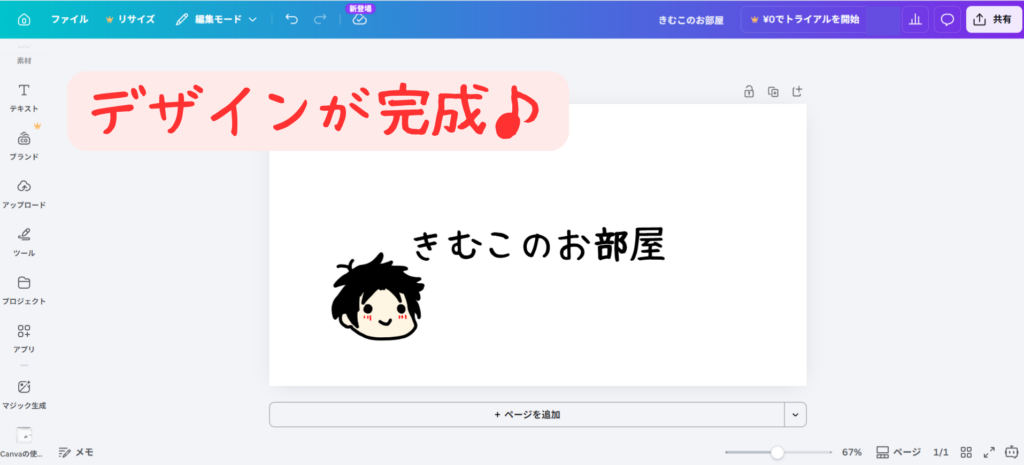
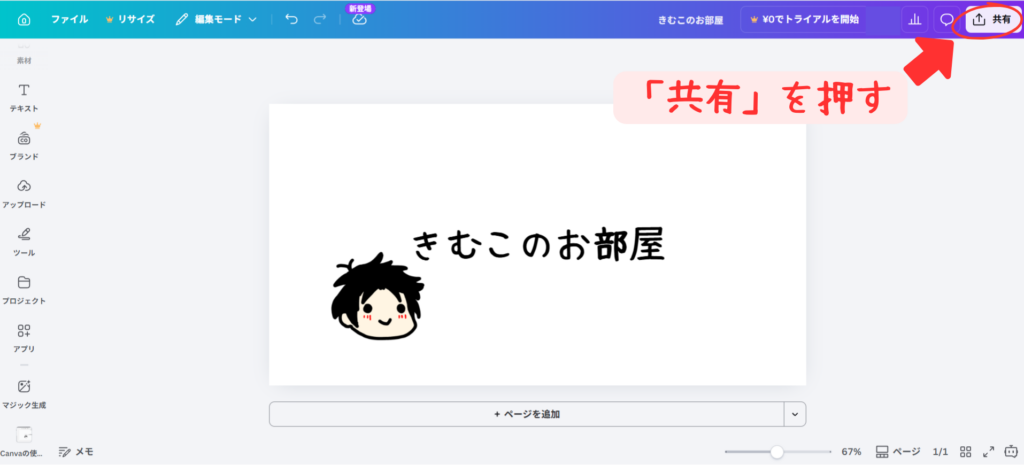
② 右上の「共有」をクリック
画面右上の「共有」ボタンをクリックします。
③ 「ダウンロード」を選択
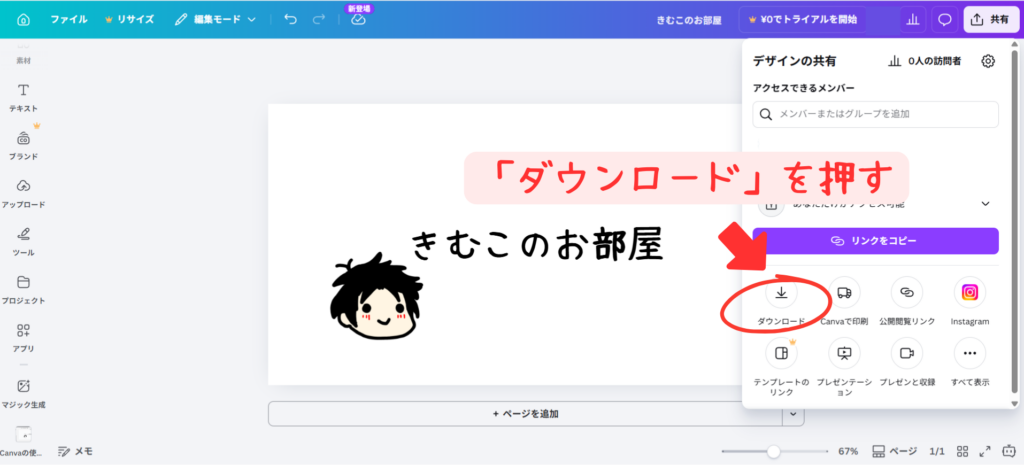
クリックすると、共有メニューの中に「ダウンロード」があります。
④ ファイル形式を選択
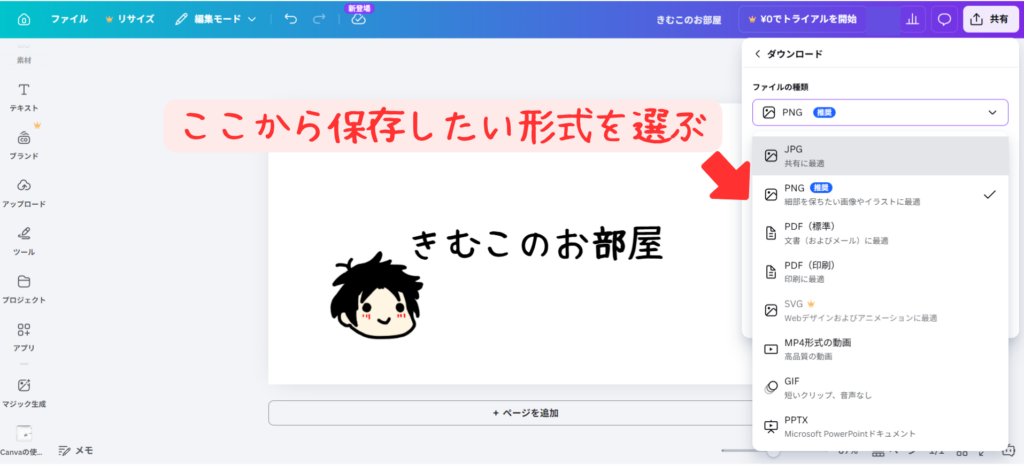
ダウンロードをクリックすると、形式が選べるので保存したい形式を選びダウンロードを押します♪
形式については、この記事の下の方で解説してます♪
- PNG
- JPEG
- MP4
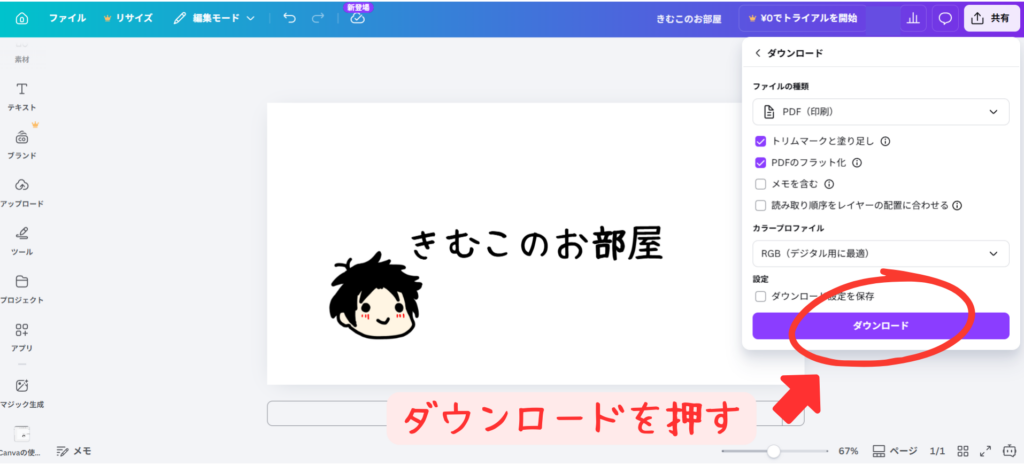

これでダウンロードは完了です♪
Canvaでダウンロードできない主な原因
ここからは、ダウンロードができない原因について確認していきましょう。
Canvaでダウンロードできない場合、主に次の原因が考えられます。
- インターネット接続が不安定
- ブラウザの不具合
- ファイルサイズが大きすぎる
- Canvaの一時的なエラー
それぞれ詳しく解説します。
原因① インターネット接続が不安定
Canvaはオンラインツールのため、通信環境が不安定だとダウンロードに失敗することがあります。
対処法
- Wi-Fi接続を確認する
- 通信環境を改善する
- ページを再読み込みする
原因② ブラウザの不具合
ブラウザのキャッシュや拡張機能が原因でダウンロードできない場合があります。
対処法
- ブラウザを再起動する
- キャッシュを削除する
- 別のブラウザで試す
おすすめブラウザ
- Google Chrome
- Microsoft Edge
原因③ ファイルサイズが大きすぎる
ページ数が多いデザインや動画を含むデザインは、ダウンロードに時間がかかる場合があります。
対処法
- ページ数を減らす
- 画像サイズを小さくする
- 一部ページだけダウンロードする

これ、、、結構あるあるです汗
原因④ Canva側の一時的エラー
Canvaのサーバー側の問題でダウンロードできない場合もあります。
対処法
- 時間をおいて再度試す
- ページを更新する
Canvaでダウンロードできない時のチェックリスト
次のポイントを確認してみてください。
- インターネット接続は安定しているか
- ブラウザは最新か
- デザインが重すぎないか
- Canvaのエラーではないか
これらを確認することで、多くの問題は解決できます。
ダウンロード形式のおすすめ
先ほど、「④ ファイル形式を選択」で解説した形式ですが、迷ったら下記の表を参考にダウンロードをしてみてください♪
| 用途 | おすすめ形式 |
|---|---|
| SNS投稿 | PNG |
| 写真 | JPEG |
| 資料・印刷 | |
| 動画 | MP4 |
用途に合った形式でダウンロードしましょう♪
まとめ

Canvaでダウンロードできない原因は主に次の4つです。
- 通信環境
- ブラウザの不具合
- デザインが重い
- Canvaの一時的エラー
ほとんどの場合は、ブラウザの再読み込みや通信環境の確認で解決できます。
ダウンロード方法を理解しておけば、Canvaをより快適に使えるようになります。
Canvaについてもっと詳しく知りたい方は、こちらの記事でも解説しておりますので併せてご確認ください♪
コメント