
「Canvaって便利そうだけど、使い方がよくわからない…」
「登録したのに、どこを押せばいいか迷う…」
「保存したら画質が悪い/白背景になる…」
そんな初心者の方向けに、この記事ではPC版Canvaの使い方を登録からデザイン作成、保存(ダウンロード)まで順番どおりに解説します。(スクショは2026年2月時点の画面)
結論:Canvaはセンスよりも「手順」が大事です。この記事のSTEP通りに進めれば、デザイン未経験でも今日からアイキャッチやSNS画像が作れます。

- この記事でわかること
- Canvaとは?初心者でも使えるデザインツール
- まずは全体の流れ(最短ルート)
- STEP1:Canvaに無料登録する(3分でOK)
- STEP2:ホーム画面の見方(初心者が迷う場所はここ)
- STEP3:サイズを選んで新規デザインを作る
- STEP4:テンプレートを選ぶ(完成形を借りるのが最短)
- STEP5:編集画面の基本(ここがわかると一気に楽)
- STEP6:文字を作成する
- STEP7:色を変更する(統一感は色で決まる)
- STEP8:画像をアップロードする(写真やロゴを入れる)
- STEP9:ダウンロード(保存)する(形式を間違えると失敗しやすい)
- 初心者がやりがちな失敗と解決策(ここが差になる)
- Canva無料版とProの違い(どこまで無料でできる?)
- Canva初心者が最短で上達するコツ
- よくある質問(Q&A)
- まとめ:Canvaの使い方は「順番」さえ覚えればOK
この記事でわかること
- Canvaの登録方法(無料で始める手順)
- ホーム画面の見方(初心者が迷うポイントを整理)
- サイズ選択〜テンプレ選び〜編集の基本
- 文字・色・画像の変更方法(よく使う操作だけ厳選)
- 保存(ダウンロード)形式の選び方と失敗回避
- 初心者がつまずきやすいポイントと対処法
- 無料版とCanva Proの違い(どこまで無料でできる?)
- 最短で上達する練習法(センス不要で伸びるコツ)
Canvaとは?初心者でも使えるデザインツール
Canvaは、ブラウザ(Web)上で使えるオンラインデザインツールです。無料でも多くの機能が使えて、テンプレートを編集するだけで見栄えの良い画像が作れます。
参考:Canva公式サイト
Canvaでできること一覧
- ブログのアイキャッチ画像
- Instagram投稿(フィード・ストーリーズ)
- YouTubeサムネイル
- チラシ・名刺・メニュー表
- プレゼン資料(スライド)
- 電子書籍の表紙
初心者向けと言われる3つの理由
- テンプレートが豊富:白紙から作らなくてOK
- ドラッグ&ドロップ:直感的な操作で配置できる
- 日本語対応:メニューがわかりやすい
デザイン経験がない人でも、まずはテンプレを真似するところから始めれば十分です。上達してくると「色を統一する」「余白を取る」など、少しの工夫で一気にプロっぽくなります。
まずは全体の流れ(最短ルート)
Canva初心者は、次の順番で覚えると最短で使えるようになります。
- 無料登録する
- ホーム画面の見方を理解する
- 用途に合ったサイズで新規作成する
- テンプレートを選ぶ
- 文字・色・画像を編集する
- ダウンロード(保存)する
以下、この流れをスクショ付きで解説します。
STEP1:Canvaに無料登録する(3分でOK)
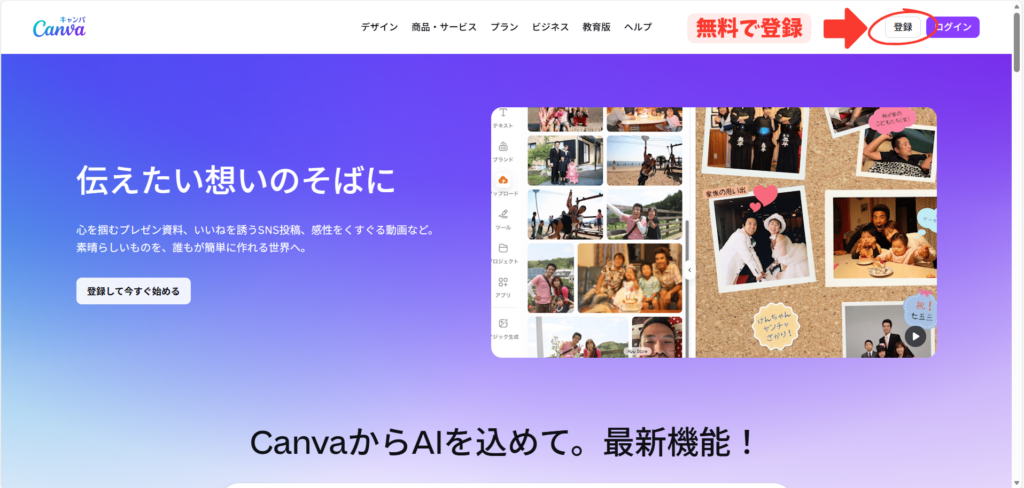
まずはCanva公式サイトにアクセスします。トップ画面にある「無料で登録」(またはログイン)をクリックしてください。
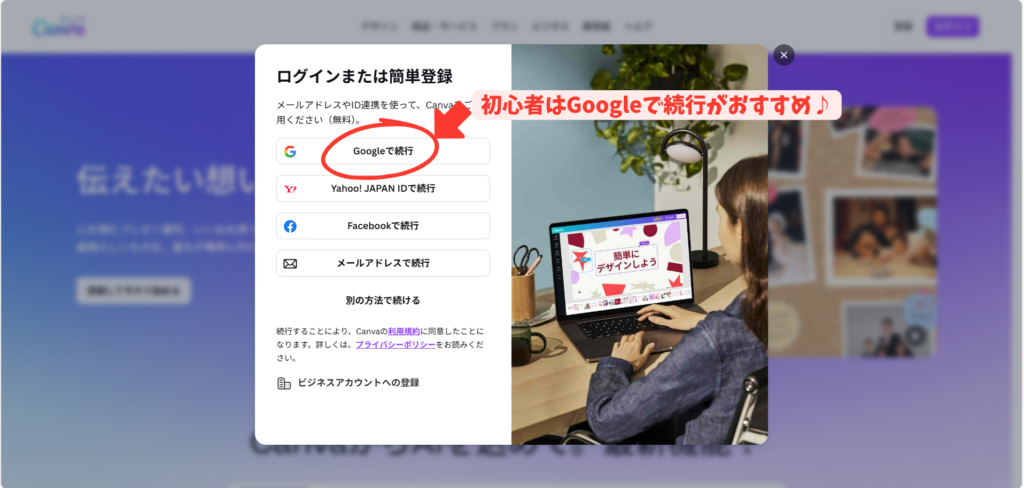
登録方法は主に以下の3つです。
- Googleアカウント
- メールアドレス
初心者はGoogle登録がスムーズでおすすめです。登録が完了したらホーム画面に移動します。
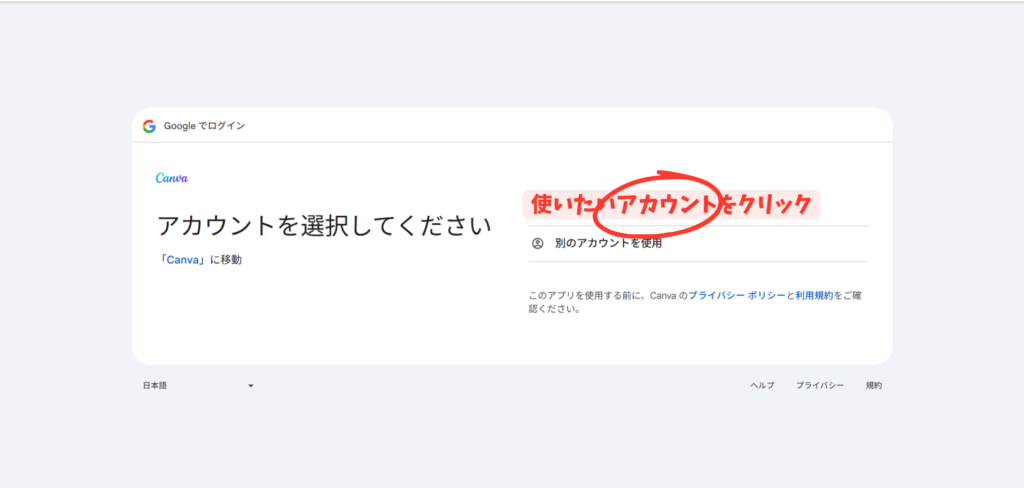
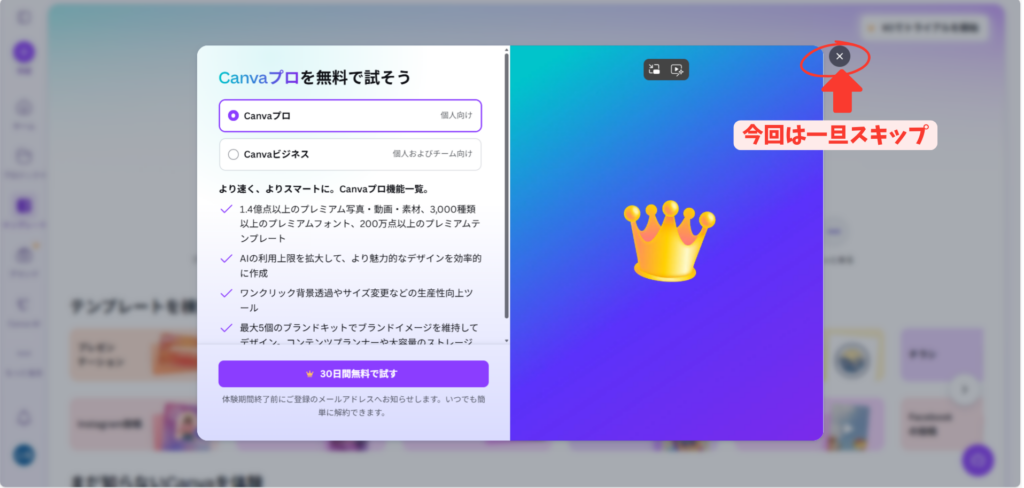
よくある不安:「無料登録で課金されない?」→基本は無料で使えます。Proの案内が出ても、必要になるまでスルーでOKです。下のスクショを参考にしてください。
STEP2:ホーム画面の見方(初心者が迷う場所はここ)
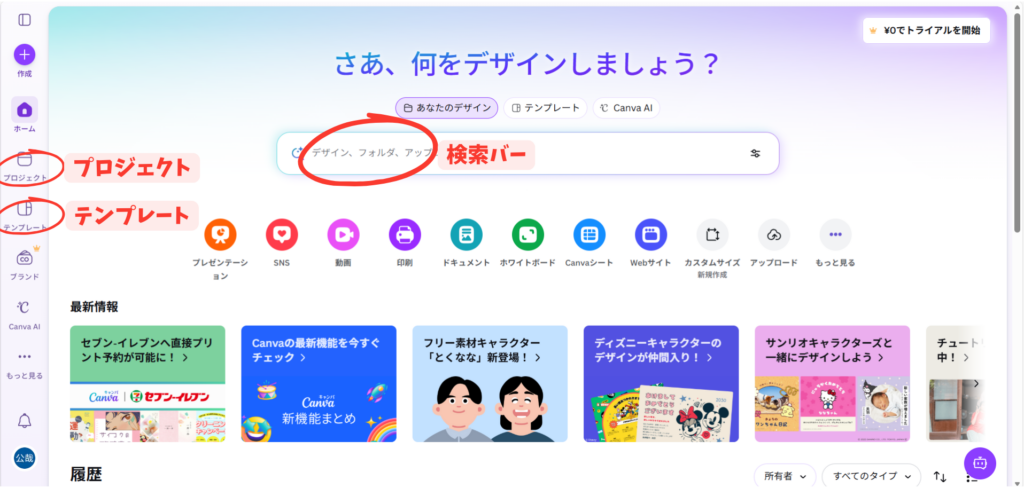
ホーム画面で初心者がまず覚えるべき場所は3つです。
- 検索バー:作りたいものを入力して探す
- テンプレート一覧:目的別のデザインを選ぶ
- プロジェクト:過去に作ったデザイン(後で編集できる)
迷ったら検索バーに「ブログ」「Instagram」「YouTube」など作りたいものをそのまま入力してください。Canvaはテンプレから始めると失敗しにくいです。
補足:「どれを選べばいいかわからない」場合は、まずブログアイキャッチやInstagram投稿など、用途が明確なものから始めると理解が早いです。
STEP3:サイズを選んで新規デザインを作る
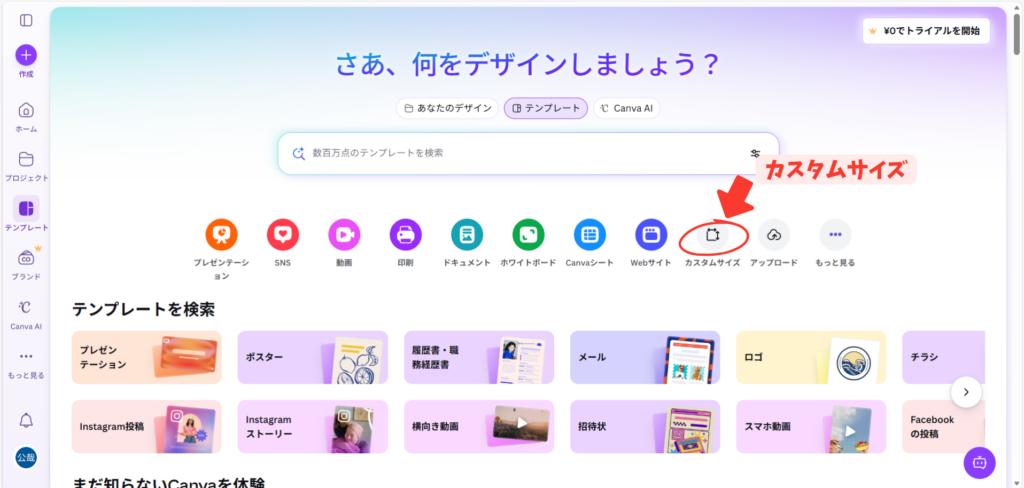
「カスタムサイズ」からサイズを指定できます。用途ごとのおすすめサイズは以下です。
- ブログアイキャッチ:1200×630px
- YouTubeサムネ:1280×720px
- Instagram投稿:1080×1080px
ブログ運営なら、まずは1200×630pxを覚えておけばOKです。
つまずきポイント:「サイズが違って画像が切れる」→最初に用途に合うサイズで作り始めるのが重要です。あとから直すより、最初に決めた方が圧倒的に楽です。
STEP4:テンプレートを選ぶ(完成形を借りるのが最短)
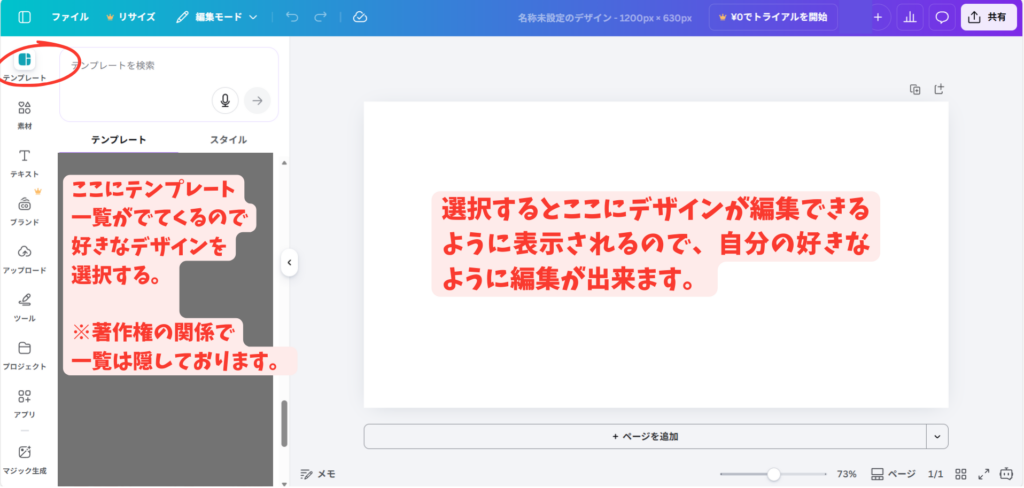
テンプレ一覧から気に入ったデザインをクリックすると編集画面に反映されます。
コツ:初心者がやりがちなのが「完璧なテンプレを探して疲れる」ことです。最初は7割合っていればOK。あとから文字や色を変える方が早いです。

気にいったテンプレートを見つけたら自分好みにアレンジしていきましょう♪
テンプレ選びの基準(迷ったらこれ)
- 文字が読みやすい(背景とのコントラストがある)
- 情報が詰め込みすぎていない
- 色が多すぎない(3色以内がいい感じ)
この3つを満たすテンプレは、編集しても崩れにくいです。
STEP5:編集画面の基本(ここがわかると一気に楽)
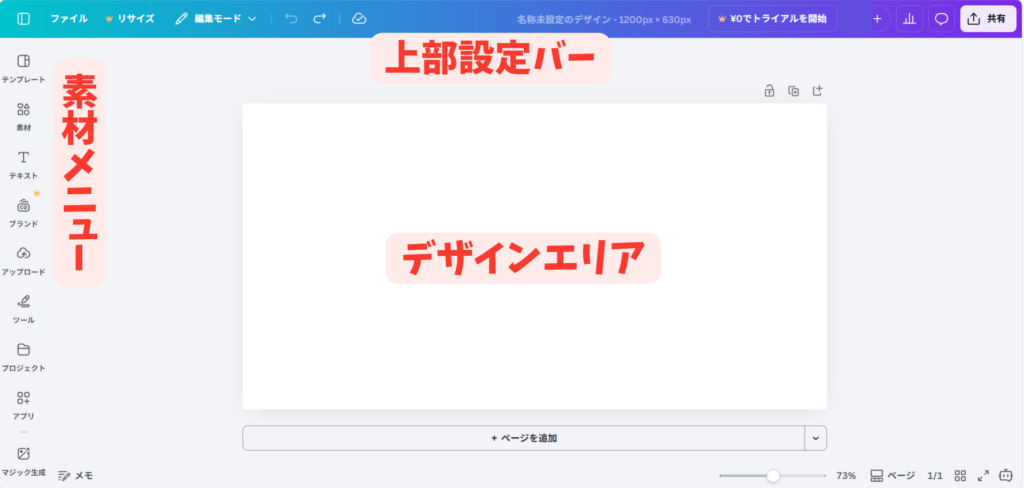
編集画面は、大きく3つに分かれています。
| 左側 | 素材メニュー | 素材・テキスト・アップロード(部品置き場) |
| 中央 | デザインエリア | キャンバス(デザインの完成形が見える場所) |
| 上部 | 設定バー | フォント・色・配置等の設定 |
初心者はまず「左で部品を探す」→「中央に置く」→「上で整える」と覚えればOKです。Canvaが難しく感じる原因は、操作の順番がわからないことが多いです。
STEP6:文字を作成する
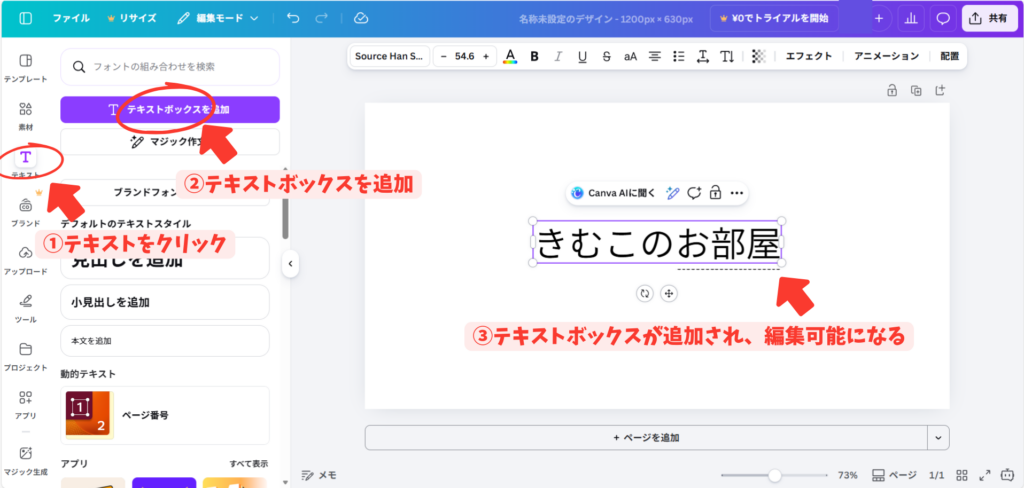
画面の左側にある「テキスト」をクリックし「テキストボックスを追加」をクリックします。
するとテキストボックスがデザインエリアに追加されるので、そのまま入力して編集できます。フォントやサイズは上部メニューから変更できます。
文字デザインの基本ルール(初心者向け)
- フォントは2種類まで(多いとごちゃつく)
- 文字数は少なめ(特にアイキャッチ)
- 強調は太字かサイズUP(色を増やしすぎない)
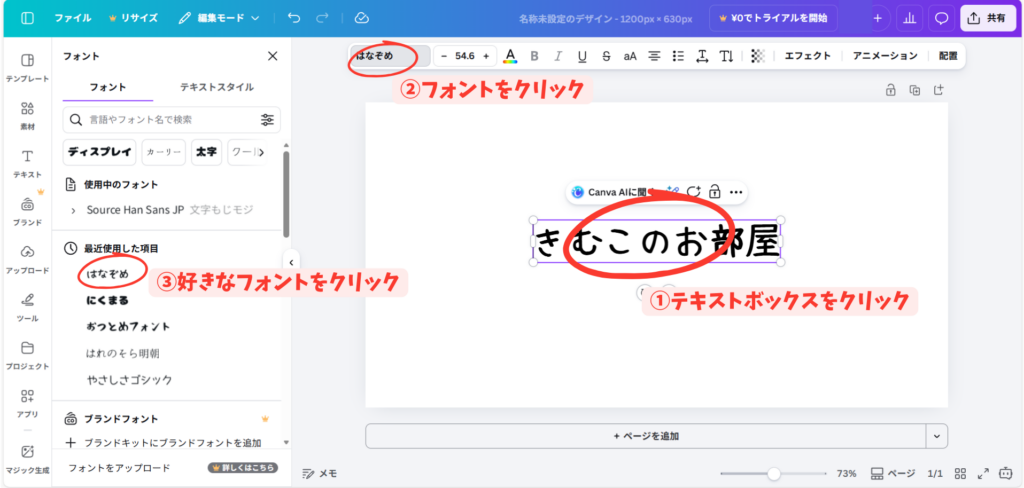
フォントの編集は画像の通りに進めるとうまく出来ます♪
まずはテキストボックス内の編集したい文字を選択し、上部設定バーから、フォントをクリック。
その後、左側にフォントの候補がでてくるので、好きなフォントを選択してクリック。
すると、選択していたテキストボックス内の文字のフォントを変える事が出来ます♪
つまずきポイント:「文字が見にくい」→背景に半透明の帯を入れる、または背景画像を少し暗くすると読みやすくなります。読みにくいデザインはクリックされにくいので要注意です。
STEP7:色を変更する(統一感は色で決まる)
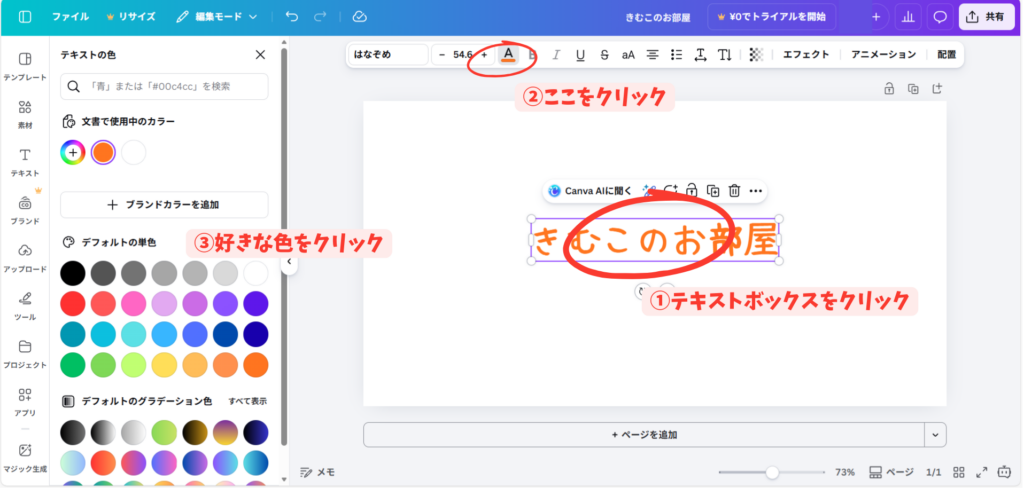
背景や要素をクリックすると、上部メニューにカラー設定が出ます。そこから色を変更できます。
画像の通り、まずはテキストボックス内の色を変更したい文字を選択。
その後に上部設定バーの画像の②の部分をクリック。
すると、左側で色を選択できるようになるので、好きな色をクリックすると、テキストボックス内の色を変更する事が出来ます♪
操作がこの画像の通りにすれば、きっとうまくできるはずですよ♪
初心者は「3色以内」を意識
- ベース色(背景)
- メイン色(見出し)
- アクセント色(強調)
色が増えるほど難易度が上がります。最初は「白+黒+アクセント1色」でも十分おしゃれです。ブログの世界では「読みやすさ」が最優先なので、色はシンプルが勝ちやすいです。
STEP8:画像をアップロードする(写真やロゴを入れる)
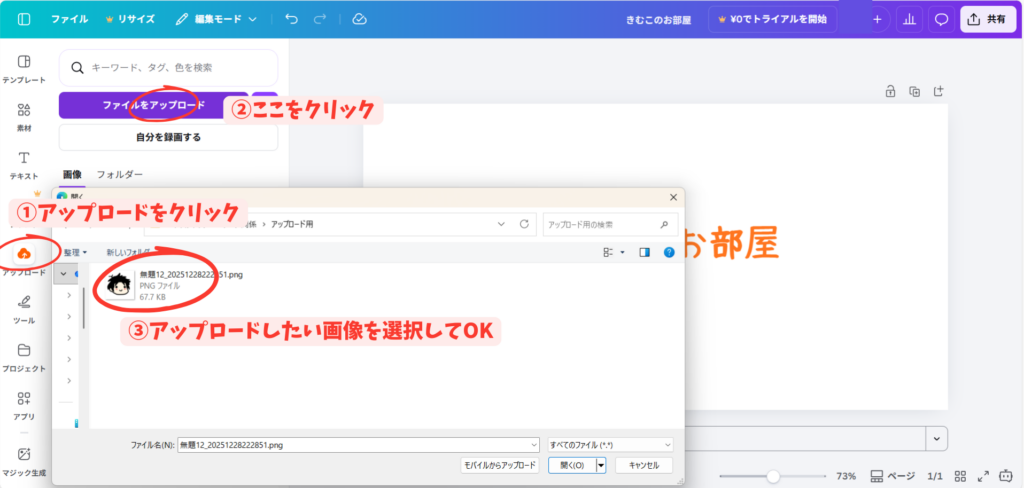
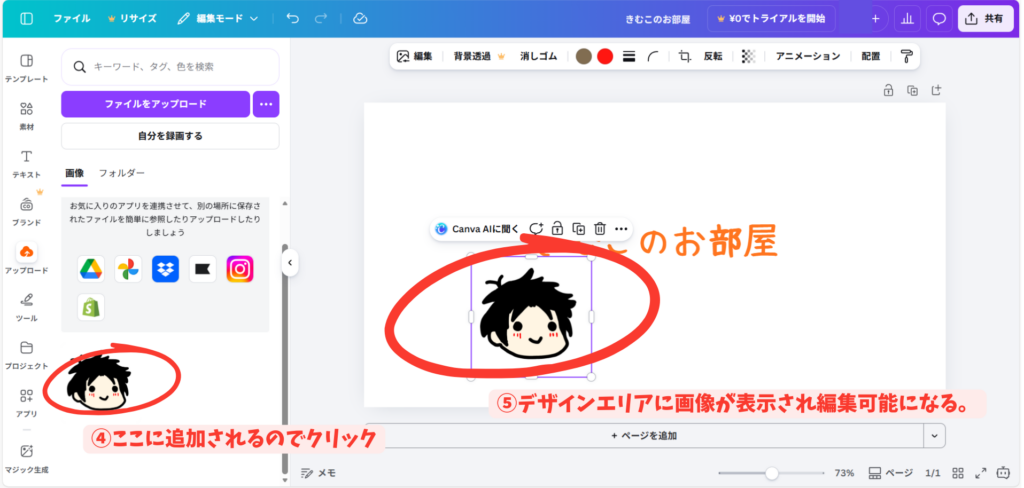
左側メニューの「アップロード」から、自分の画像を追加できます。ドラッグ&ドロップでもOKです。
透過しているロゴなど、こういう時に役に立ちますよ~♪
画像編集のコツ(初心者向け)
- 画像はできるだけ明るいものを使う
- 主役(被写体)を真ん中に置く
- 文字の後ろがごちゃつく場合は、画像を少し暗くする
補足:Canva内の写真・イラスト素材も使えます。一部はPro限定ですが、無料素材でも十分作れます。まずは無料素材で「慣れる」ことを優先しましょう。
STEP9:ダウンロード(保存)する(形式を間違えると失敗しやすい)
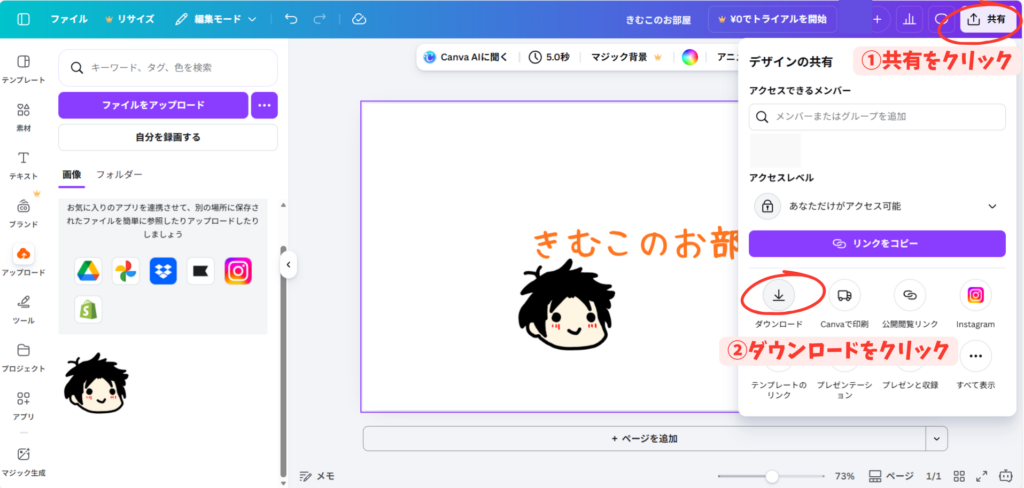
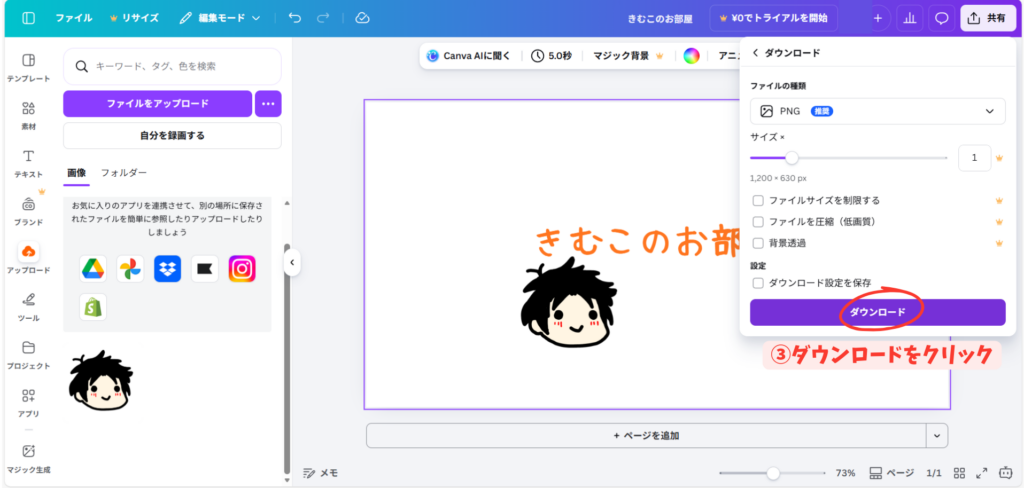
デザインが完成したら、右上の「共有」→「ダウンロード」から保存できます。用途別のおすすめは次のとおりです。
- PNG:ブログ・SNS(画質重視)
- JPG:軽量にしたいとき(写真向き)
- PDF(印刷):チラシ・資料(印刷向き)
つまずきポイント:「保存したら白っぽくなった」「画質が悪い」→まずはPNGを選ぶと失敗しにくいです。背景透過(透明PNG)は通常Canva Proの機能です。
初心者がやりがちな失敗と解決策(ここが差になる)
失敗①:情報を詰め込みすぎる
アイキャッチやSNS画像は、全部を説明する場所ではありません。主張を1つに絞るだけで一気に見やすくなります。
- 伝えたい結論を1つにする
- 数字を使う(3つのコツ、5選など)
- 余白を意識する
失敗②:色を使いすぎる
色が増えると統一感が消えます。3色以内に固定して、アクセント色だけ少し強くするのが簡単です。
失敗③:フォントを増やしすぎる
フォントは2種類まで。見出し用+本文用で十分です。フォントを増やすほど「素人っぽさ」が出やすいので注意です。
失敗④:文字が読みにくい
背景写真が派手だと文字が埋もれます。半透明の帯、背景を暗くする、文字に影を入れるなどで解決できます。初心者はまず「読めるデザイン」が正解です。
Canva無料版とProの違い(どこまで無料でできる?)
無料版でできること
- テンプレ編集
- 文字・色・画像の編集
- PNG/JPG/PDFで保存
- 無料素材の利用
Proで便利になること(時短・作業効率UP)
- 背景透過(ロゴ・人物の切り抜きに便利)
- サイズ変更(同じデザインを別サイズへ変換)
- 有料素材の使い放題
- ブランドキット(色・フォント統一)
結論:まずは無料でOK。作業量が増えて「透過したい」「サイズ変更したい」「時短したい」と思ったらPro検討が自然です。
無料版と有料版の違いはこちらの記事で解説しております♪
よかったら併せてご確認くださいね♪
Canva初心者が最短で上達するコツ
Canvaは“慣れ”がすべてです。センスは後からついてきます。初心者が伸びるための最短ルートは、テンプレを真似して量をこなすことです。
上達が早い人の共通点
- テンプレを真似して作る(最初は模写でOK)
- 毎日1枚作る(小さくてもいい)
- 色とフォントを固定する(統一感が出る)
おすすめ練習メニュー(初心者向け)
- 同じテンプレを3回改造(文字だけ→色だけ→画像だけ)
- アイキャッチを2パターン作る(文字少なめ/文字多め)
- 色を3色固定で10枚作る
「作る→見直す→もう一回作る」を回すと、上達が早いです。いきなりセンスを磨こうとせず、仕組みでうまくなりましょう。
よくある質問(Q&A)

Q1. Canvaは無料版でも十分使えますか?
A. はい。テンプレ編集〜保存まで基本は無料でできます。背景透過やサイズ変更などを頻繁に使うならProが便利です。
Q2. Canvaで作った画像はブログに使って大丈夫?
A. 基本的に問題ありません。ただし素材(写真・イラスト)には利用条件があるため、商用利用の注意点は確認しましょう。
Q3. 保存すると画質が悪くなるのはなぜ?
A. JPGで強く圧縮している、または元サイズが小さい可能性があります。まずはPNGで保存し、サイズ設定も確認してください。
Q4. 背景透過ボタンが出ません
A. 多くの場合、Canva Proの機能です。無料版だとボタンが表示されないことがあります。
まとめ:Canvaの使い方は「順番」さえ覚えればOK

Canva初心者は、まずこの流れを覚えてください。
- 無料登録
- ホーム画面を理解
- サイズ選択
- テンプレ選択
- 文字・色・画像を編集
- ダウンロード(保存)
この手順を一度やってみると、次からは迷いません。まずはテンプレを選んで、文字を変えて、PNGで保存する。ここまでできれば「Canvaの基本はできる状態」です。
まずはたくさん作ってみて、慣れていきましょう♪
数をこなしていけばきっと上達していきますよ♪
コメント